14.7 系统日志
系统日志用于记录用户对 IDMP 系统对象的所有修改操作。启用该功能后,IDMP 会自动生成不可修改的操作日志,完整保留每一次变更的执行人、时间、对象与前后内容,并提供查询、筛选和导出接口,便于合规审计和安全追溯。
该功能参考 21 CFR Part 11 等行业规范对电子记录的可追溯性要求设计,适用于医药、食品、能源、重工等对操作留痕有严格要求的行业场景。
系统日志菜单对所有具有相应权限的用户持续可见;功能的启用、关闭与管控级别配置,均统一在 管理控制台 → 系统日志 页面内完成。
14.7.1 主要特点
- 全量记录: 覆盖所有系统对象(元素、模板、数据源、用户、角色、权限、系统配置等)的创建、修改、删除以及登录登出等关键操作
- 不可修改: 日志一经写入即无法编辑或删除,任何用户(包括超级管理员)均不具备修改权限
- 完整上下文: 每条日志包含操作人、操作时间、操作类型、对象类型、对象标识、变更前后的关键字段值以及来源 IP 等信息
- 可查询、可导出: 具有查看权限的用户可按时间、用户、对象类型、操作类型等维度筛选查询,并将结果导出为 CSV 文件,供审计人员离线分析或归档
14.7.2 权限管理
系统日志功能设有独立的专属权限,分为以下两个层级:
- 查看系统日志: 具有该权限的用户可查看、筛选、搜索并导出系统日志
- 配置系统日志: 具有该权限的用户可修改系统日志配置,包括开启、关闭,以及各管控级别(如变更管理等)的设置
各角色的默认权限如下,超级管理员可按需为其他用户调整权限:
| 角色 | 查看系统日志 | 配置系统日志 |
|---|---|---|
| 工厂经理与主管 | ✓ | — |
| IT/OT 系统管理员 | ✓ | — |
| 维护人员 | — | — |
| 数据分析师 | — | — |
| 运营人员 | — | — |
| 工艺工程师 | — | — |
| 超级管理员 | ✓ | ✓ |
日志的开启、关闭及配置修改操作均需拥有配置系统日志权限,相关操作本身也会被写入审计日志。
14.7.3 管控级别
系统日志分为以下四个管控级别,级别由低到高逐步增强审计与合规能力:
| 级别 | 名称 | 说明 |
|---|---|---|
| 第一级 | Baseline 基础防护 | IDMP 的初始默认状态,不开启日志记录 |
| 第二级 | Log & Audit 日志记录 | 开启系统日志,记录所有操作日志,对普通用户无其他影响 |
| 第三级 | Change Control 变更管理 | 开启变更管理,用户针对特定对象的修改需填写修改原因方可保存 |
| 第四级 | Review & Approval 复核管控 | 在变更管理基础上增加二次密码验证/电子签名,可选接入第三方审核(此级别功能规划中,暂未开放) |
在日志配置页面,可针对不同资源对象分别配置是否启用变更管理,保存后即刻生效。
14.7.4 启用系统日志
系统日志的启用入口统一在 管理控制台 → 系统日志 菜单下,无需进入系统配置页面。
首次启用
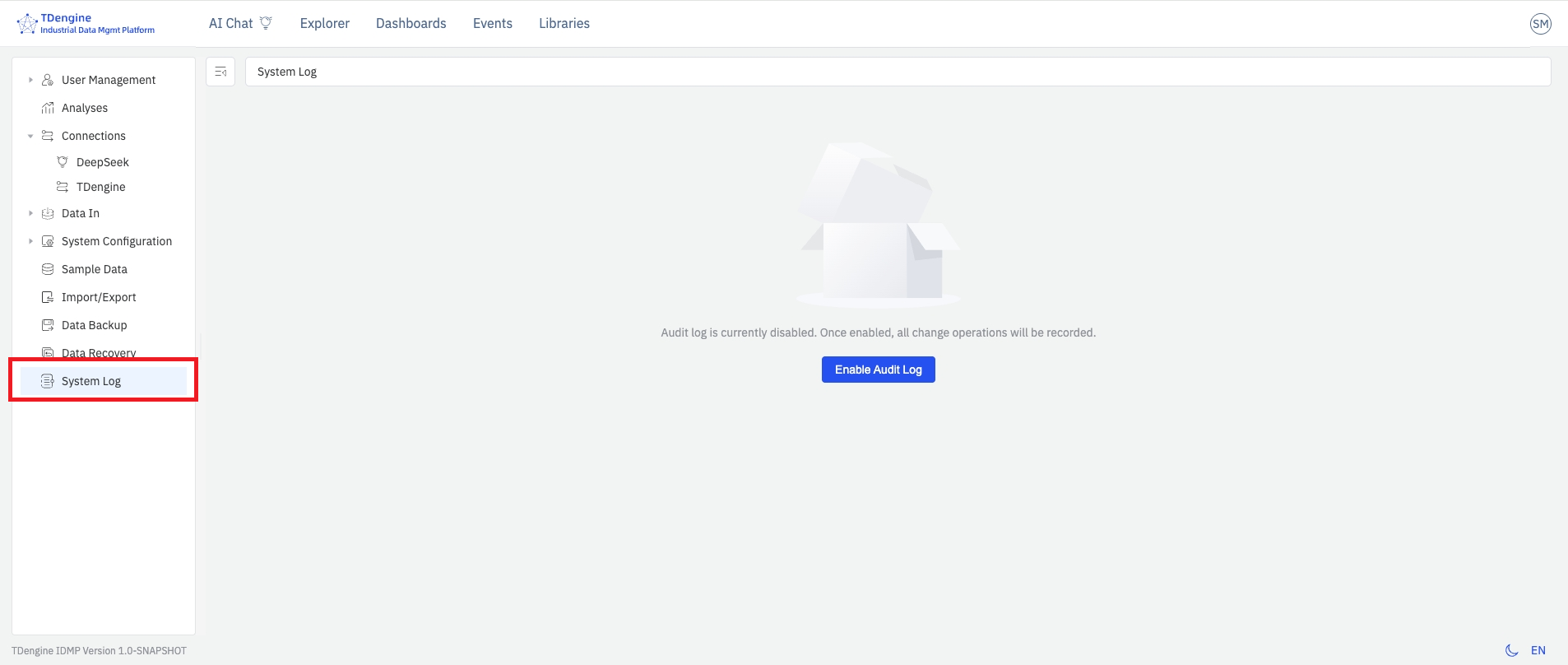
- 进入 管理控制台 → 系统日志,右侧页面会提示当前日志功能尚未开启。
- 具有配置系统日志权限的用户,在提示信息下方可看到开启系统日志按钮,点击后系统弹出二次确认对话框。
- 再次点击确认后,系统将在 5 秒内自动刷新页面,日志功能即正式生效,后续所有被审计的操作均开始记录。
启用前发生的操作不会被追溯记录。建议在系统正式上线或有合规审计要求时尽早开启。
日志配置
当日志开启后,用户点击系统日志,进入日志查询与筛选页面。
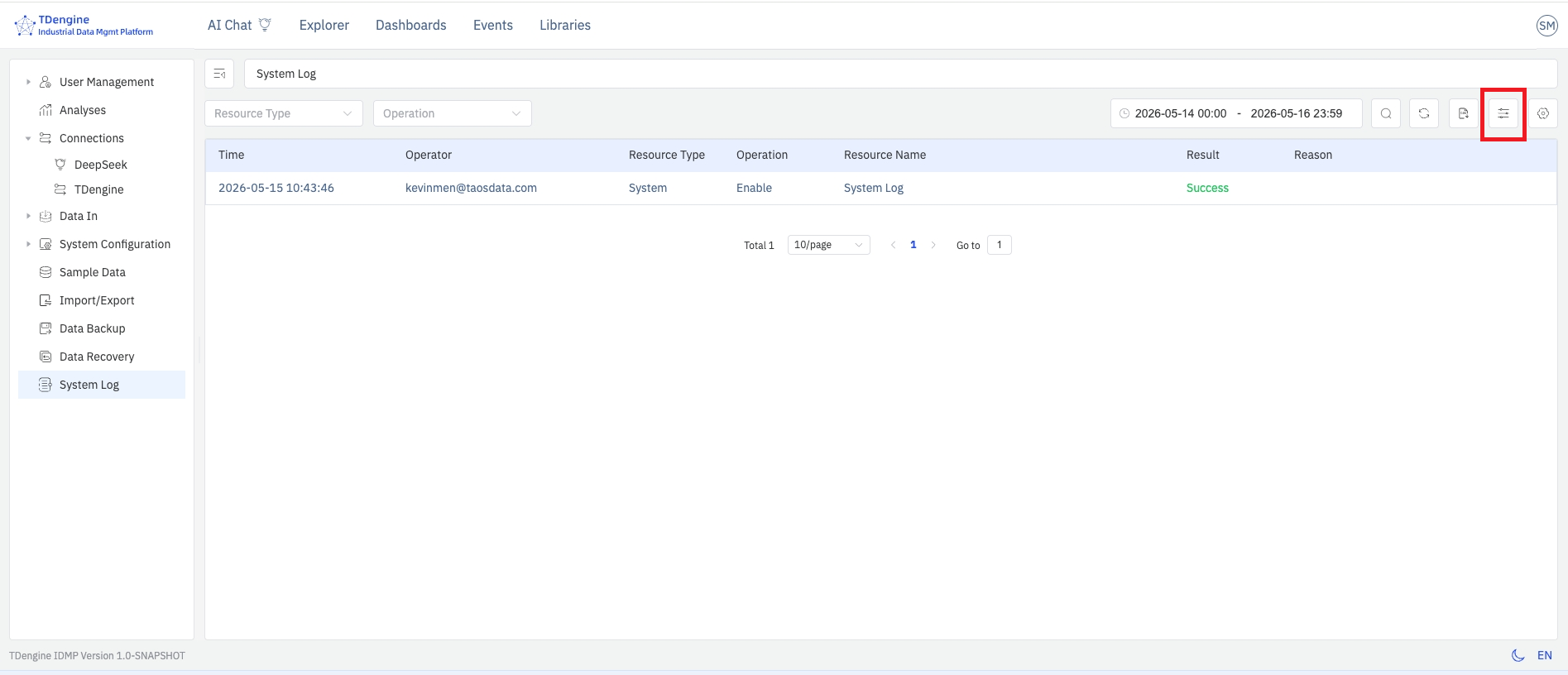
在该页面的右侧操作栏,有系统日志配置按钮,点击进入配置页面。
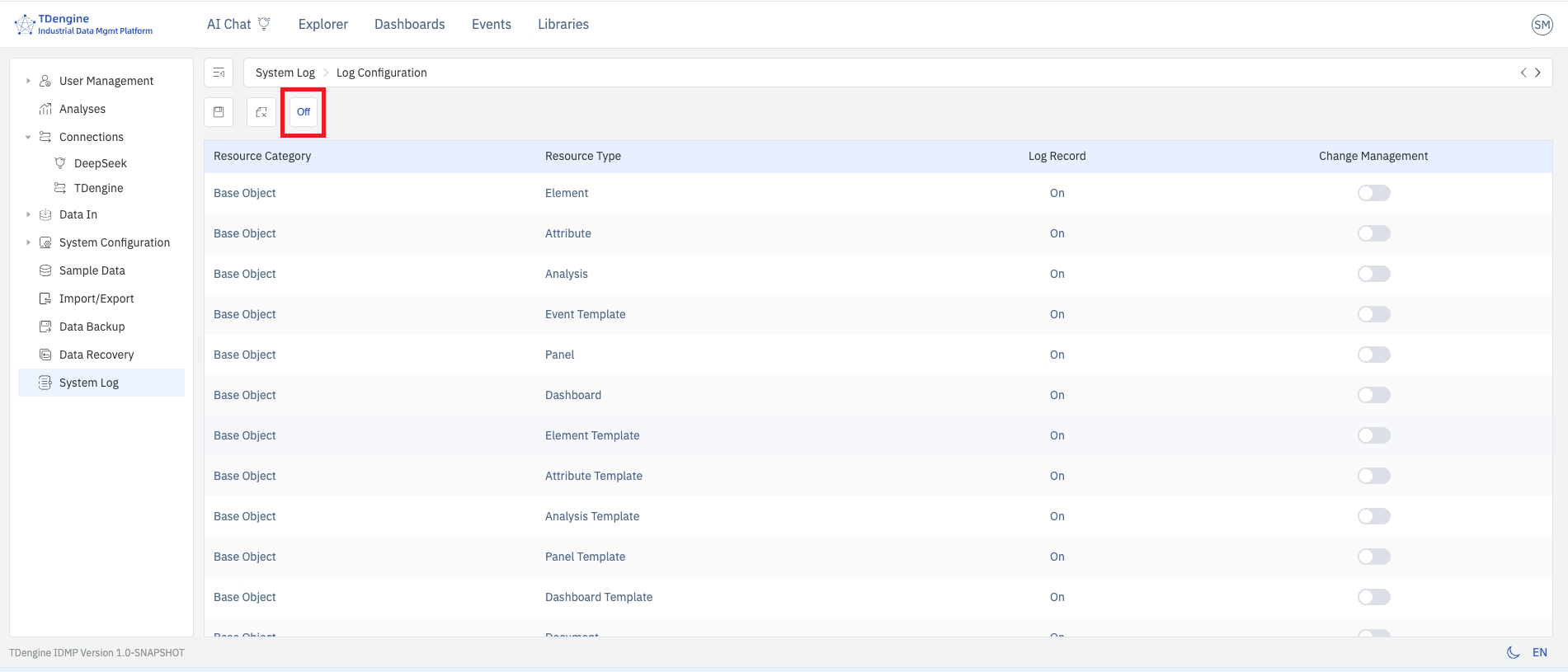
此时,具有配置权限的用户可以为每一类资源对象配置管理权限,即是否需要开通变更管理。变更管理一旦开通,这类资源对象的任意编辑操作必须提交变更原因。
请注意,日志一旦开启,所有资源对象的日志记录均会自动覆盖,不可调整。
关闭与重新配置
- 进入 管理控制台 → 系统日志,点击操作栏右侧的日志配置按钮(仅具有配置系统日志权限的用户可见)。
- 配置页面操作栏左侧提供开启/关闭切换按钮:
- 点击关闭后,日志记录、变更管理等所有选项均切换为关闭状态。
- 点击开启后,日志记录恢复为开启状态,变更管理各项默认为关闭,可按需手动开启。
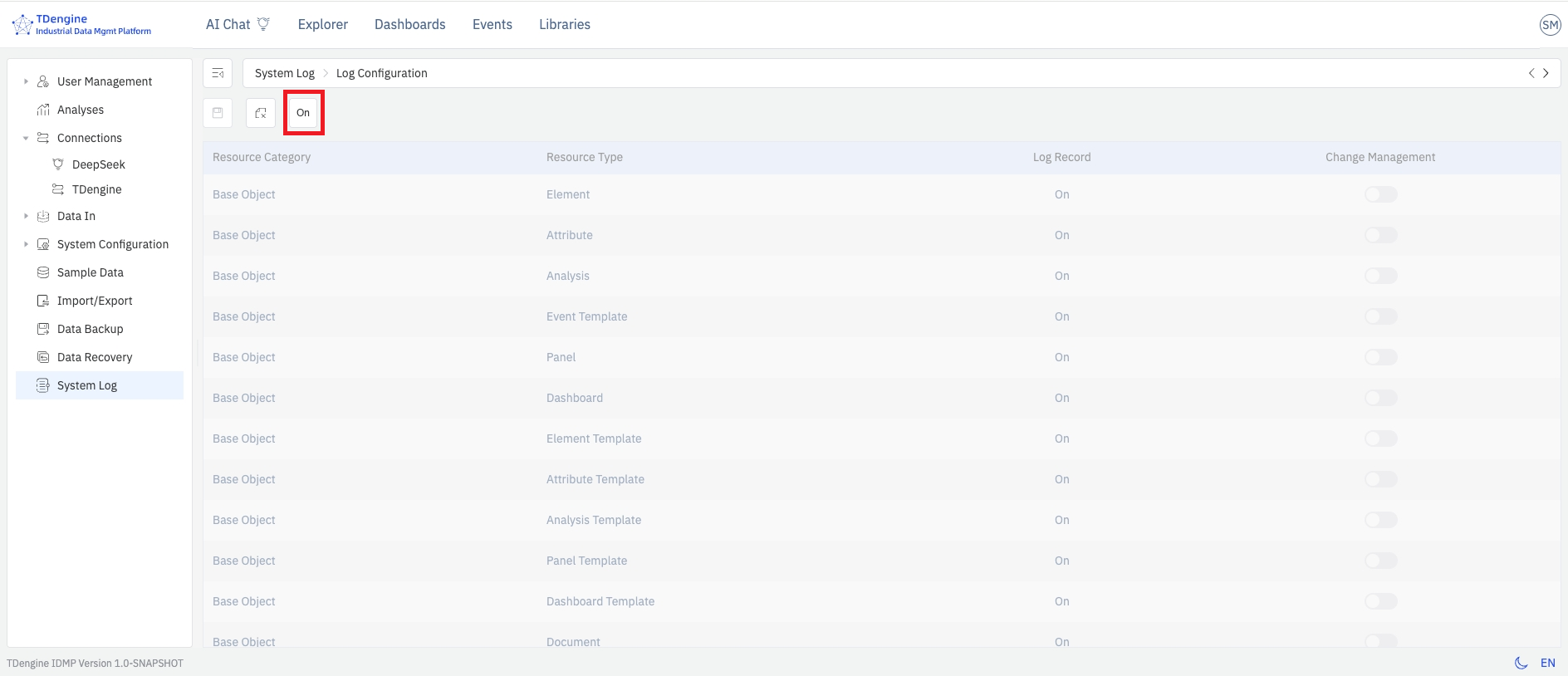
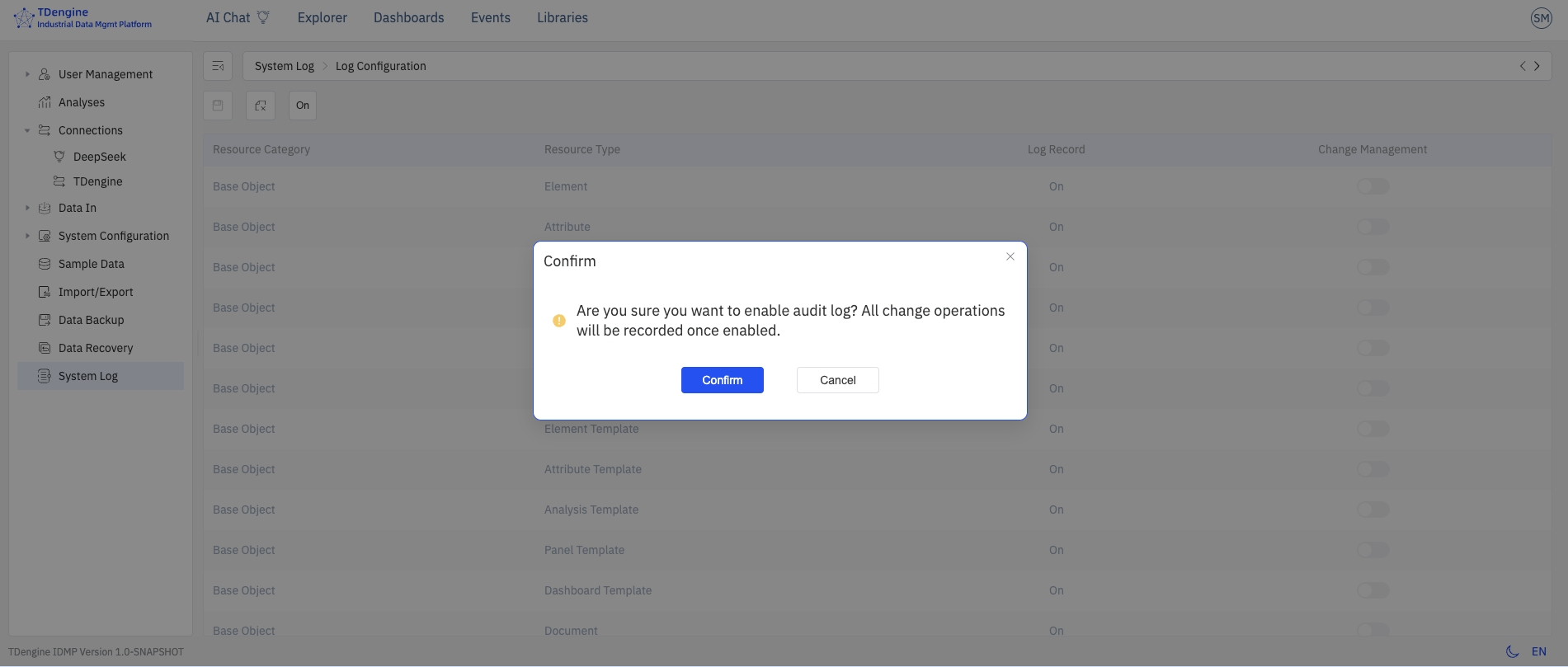
- 当系统日志关闭后,日志配置页面仍可访问,只是页面元素变灰。管理员用户可以在本页面再次打开系统日志功能。此时系统将有弹窗提示,点击确认后,系统日志生效。
日志关闭后的状态
- 系统日志菜单对具有查看或配置权限的用户依然可见。
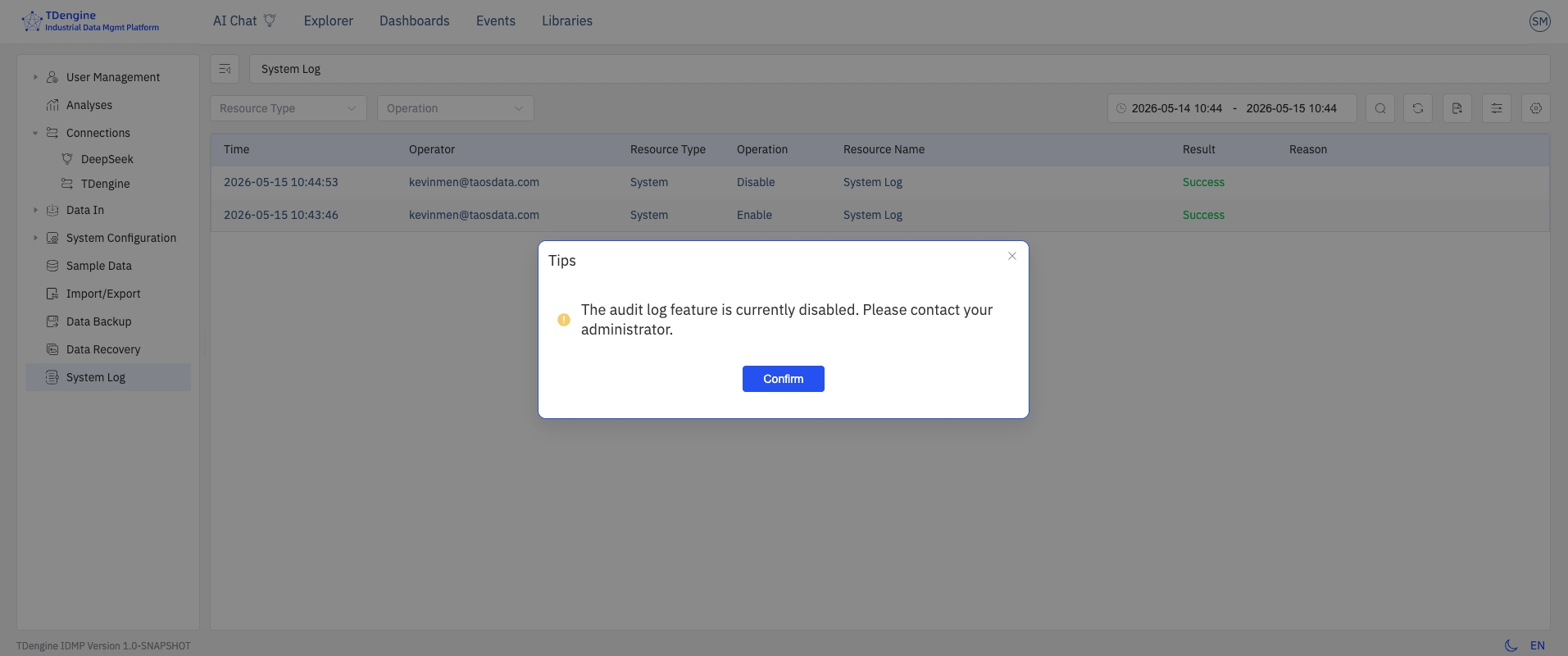
- 进入日志页面时会出现提示弹框:当前系统日志功能已关闭,请联系管理员。
- 点击确认后,用户依然可以查询、浏览在日志功能关闭前已生成的历史日志记录。
14.7.5 保存修改原因
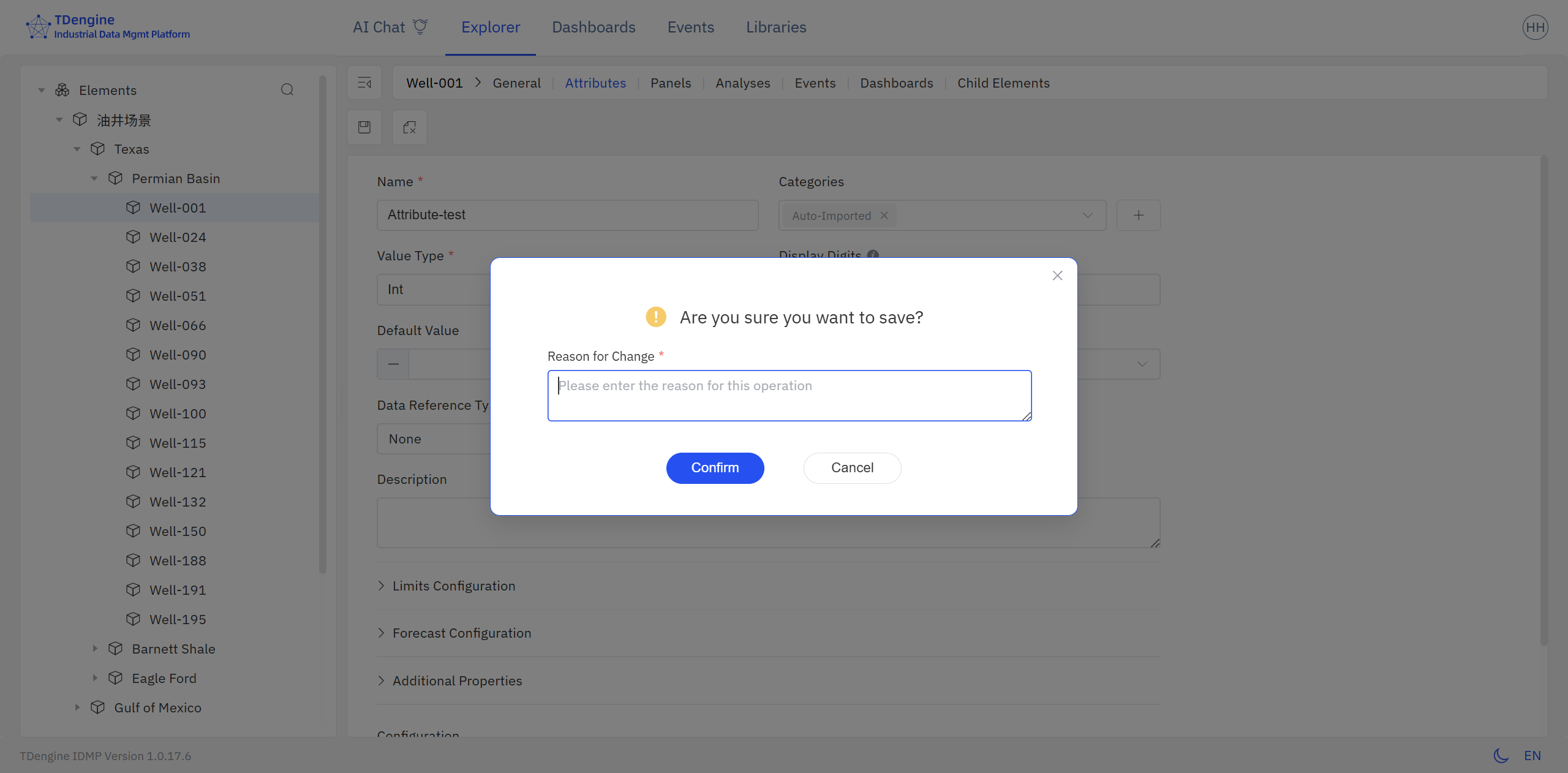
启用变更管理(第三级管控)后,用户对特定 IDMP 系统对象进行创建、修改或删除等关键操作并点击保存时,系统会弹出修改说明对话框,要求用户填写本次变更的原因后方可继续。
用户需要描述本次修改变更的业务背景或动因,如"工艺参数优化""设备更换""合规整改"等,并完整描述本次修改的具体对象和修改操作。
点击确定后,系统会在完成对象变更的同时,将本次操作写入审计日志。日志中除包含 14.7.6 查看与查询 列出的常规字段外,还会额外保存以下内容:
- 修改原因:用户填写的修改原因全文
- 变更前状态快照:对象在本次操作之前的完整属性值
- 变更后状态快照:对象在本次操作之后的完整属性值
两份状态快照以 JSON 形式存储,必要时可用于对象的手动回滚。
- 只有在变更管理开启时,修改说明对话框才会出现;关闭变更管理后不会弹框,也不会保留状态快照。
- 对于批量操作(如批量删除元素),修改原因会通过操作接口统一应用到批量操作涉及的所有对象日志。
14.7.6 查看与查询
具有查看系统日志权限的用户可通过 管理控制台 → 系统日志 访问日志列表。页面以表格形式展示所有已记录的操作日志,按时间倒序排列。
具有配置系统日志权限的用户,在操作栏右侧还会显示日志配置入口按钮。
日志列表包含以下字段,可以通过操作栏最右侧的设置按钮对显示列进行调整:
| 字段 | 说明 |
|---|---|
| 操作时间 | 操作发生的服务器时间,精确到秒 |
| 操作用户 | 执行操作的登录用户名 |
| 来源 IP | 发起请求的客户端 IP 地址 |
| 操作类型 | 创建、修改、删除、登录、登出等 |
| 对象类型 | 被操作对象的类别,如元素、模板、用户、角色、系统配置等 |
| 对象标识 | 被操作对象的名称或唯一标识 |
| 操作详情 | 本次操作涉及的具体字段变更,包含变更前后的值 |
| 操作结果 | 成功或失败;失败时附带错误信息 |
| 数据指纹 | 对该日志关键信息摘要的加密储存,确保原始信息完整且未被修改 |
筛选与搜索
日志展示与查询页面提供筛选栏,支持按以下维度组合进行筛选,点击某条日志可查看详情信息。
- 时间范围: 选择起止时间,快速定位特定时段的操作
- 操作用户: 按用户名精确匹配
- 对象类型: 下拉选择,如元素、模板、用户等
- 操作类型: 下拉选择,如创建、修改、删除等
- 关键字: 在对象标识或操作详情中模糊搜索
14.7.7 导出日志
在日志列表页面点击右上角的导出按钮,系统会将当前筛选条件下的全部日志导出为 CSV 文件。导出内容包含列表中展示的所有字段,并附带变更详情的完整 JSON 信息,便于导入第三方审计工具进一步分析。
若日志数据量较大,建议在导出前通过时间范围和对象类型进行筛选,以缩小导出规模,提升处理效率。
14.7.8 日志保留与存储
系统日志存储在 IDMP 系统后台配置的 TSDB 数据库中,默认保留 10 年的历史日志。
14.7.9 安全与合规说明
- 具有查看系统日志权限的用户可访问日志列表页面并执行导出操作;
- 具有配置系统日志权限的用户可进行日志的开启、关闭及管控级别设置
- 系统日志的写入由后端服务直接完成,任何前端接口均不提供修改或删除日志的能力
- 日志的开启、关闭及配置变更操作本身均会被记录在审计日志中,确保配置变更可追溯
- 针对合规审计场景,建议结合 14.4 用户管理 的角色与权限控制,确保系统操作人可追溯到唯一自然人账号,避免共享账号