14.14 通过自然语言一键式搭建 TDengine Demo
TDengine EasyUse 是一个面向 TDengine 的"一键式"自动化编排技能。用户只需用自然语言描述业务场景(例如:污水处理厂智能监控),即可自动完成数据建模 → 资产目录构建 → 实时分析规则设置 → 可视化面板配置的完整链路。
本章介绍该技能的核心价值、环境准备、部署步骤与实战案例。完成本章操作后,读者可在本机独立复现一个完整的行业 Demo。
| 章节 | 说明 |
|---|---|
| 14.14.1 核心价值 | EasyUse 解决的痛点与目标用户 |
| 14.14.2 环境与前置条件 | 硬件、软件要求 |
| 14.14.3 部署 TDengine | 通过 All-in-One 一键部署基础环境 |
| 14.14.4 创建 API Key | 为 MCP 调用准备鉴权凭据 |
| 14.14.5 编写 login.txt | 提供 EasyUse 运行所需的登录信息 |
| 14.14.6 安装智能体 | 安装智能体并选择适当的模型 |
| 14.14.7 部署 EasyUse 技能包 | 拉取仓库并放入智能体对应的 Skills 目录 |
| 14.14.8 配置 MCP 服务器 | 配置智能体链接 MCP 服务器 |
| 14.14.9 一键生成 Demo | 使用自然语言一键生成完整 Demo |
| 14.14.10 实战案例:污水处理厂 | Demo 生成结果详解 |
备注 本章操作示例默认在单机环境执行,服务地址统一使用 http://localhost:6042。如从其他机器访问,请将 localhost 替换为部署节点的主机名或 IP。
14.14.1 核心价值
以往搭建工业互联网平台的演示系统至少经历四个手工步骤:
-
业务需求侧的前置定义: 业务团队需首先完成应用场景的系统化梳理、关键监控对象的识别,以及核心指标体系的定义,明确建设范围与目标;
-
技术语言的转化与映射: 技术团队需将业务侧的诉求转化为平台可执行的数据模型,完成从业务语义到技术结构的精准映射;
-
平台层面的多环节实施: 系统建设涉及资产结构配置、数据采集接入、告警规则设置以及监控面板搭建等多个关键环节,工作量较为集中;
-
跨团队的反复沟通确认: 业务方与技术方之间通常需要进行多轮需求确认与迭代调整,方可形成可交付的系统形态。
整套流程走下来,有经验的团队也需要花费数天甚至数周的时间。
TDengine EasyUse 将上述工作压缩为一句自然语言:客户或售前工程师只需描述业务场景(例如"污水处理厂智能监控"),技能会自动完成建模、资产树、可视化面板、实时分析的全部创建工作,将 Demo 的交付时间从"数天"缩短到"几十分钟",对内部汇报、方案评审、项目立项,它完全够用。
目标用户
| 角色 | 使用场景 |
|---|---|
| 客户 / 试用者 | 希望快速看到"这个系统能为我做什么",绕过繁琐配置直达业务效果 |
| 售前工程师 | 面对客户零散的 Excel/CSV 与口头需求,快速交付一个可演示的完整系统 |
| 实施顾问 | 在真实项目落地前,先用自然语言生成一版 Demo 结构,再基于该结构做微调 |
14.14.2 环境与前置条件
在开始部署前,请准备好如下环境:
| 类别 | 要求 |
|---|---|
| 操作系统 | Linux(推荐)、macOS,或 Windows + WSL |
| 权限 | Linux 需 root;Windows 需管理员权限(用于 All-in-One 部署) |
| CPU | x64,arm 且支持 AVX2(TDgpt 依赖) |
| 端口 | 6042、6030、6038、6055、6060 |
14.14.3 部署 TDengine
EasyUse 的所有能力都通过 MCP 调用 TDengine IDMP 后端接口来实现,因此必须先有一套可访问的 TDengine 环境。
推荐使用 TDengine All-in-One 一键部署,参考第 14.13 节。
14.14.3.1 部署步骤
-
访问 TDengine 下载中心,获取 All-in-One 安装脚本;
-
执行一键部署命令,脚本会自动下载依赖包并在本机安装 TDengine 的全部组件;
-
部署完成后,在浏览器中打开:
http://localhost:6042
- 使用初始账号登录,按照页面提示激活产品许可(详见第 14.12 节 许可管理)。
备注 如不需要 TDmodel,可继续使用默认的 deployment-single-node-no-tdmodel.yaml 清单。EasyUse 本身不依赖 TDmodel。
14.14.4 创建 API Key
EasyUse 通过 MCP 协议调用 TDengine IDMP,鉴权方式为在请求头中携带用户级 API Key。创建方式参考第 14.8.3 节。
14.14.4.1 操作步骤
-
登录 TDengine IDMP,点击右上角头像 → 顶部账户项;
-
切换到 API Key 页签,点击 新增 API Key;
-
输入唯一标题(例如 idmp-easyuse),选择永不过期或指定到期日期;
-
点击 创建,系统弹出对话框显示完整 API Key(形如 api_xxxxxx);
-
立即复制并妥善保存——列表页后续仅显示掩码。
备注 API Key 继承创建者的角色权限与元素访问范围。若后续被删除或所属用户被停用,API Key 立即失效。请求头格式固定为 Authorization: Bearer api_XXX,其中 不需要手动加 Bearer 前缀到 Key 本身。
14.14.5 修改登录信息文件
EasyUse 在执行过程中需要读取一份纯文本的登录信息文件,用于在需要写库/建模型时携带真实凭据。
默认在 idmp-easyuse 目录下打开 logint_info.txt,并根据真实用户信息修改:
TDengine IDMP:
host:     localhost
port:     6042
user:     <用户名>
password: <密码>
api_key:  <API Key>
字段与 TDengine IDMP 登录页一一对应,api_key 使用 14.14.4 中创建的完整值。
14.14.6 安装智能体
TDengine Easyuse 可通过各种支持 Skill 的智能体运行,例如:Claude Code, Codex, OpenCode, WorkBuddy等。智能体负责解析自然语言、调度技能完成任务。
本文档使用 OpenCode 为例:
14.14.6.1 Linux / macOS 安装
在终端执行:
curl -fsSL https://opencode.ai/install | bash
source ~/.bashrc         # 或 ~/.zshrc,取决于所用 Shell
14.14.6.2 Windows 安装
Windows 环境下 OpenCode 官方推荐在 WSL 中安装使用,避免在 PowerShell 原生环境中遇到路径与 Shell 兼容性问题,在 WSL 环境内按上述 Linux 流程安装。如需原生桌面版,从 OpenCode GitHub Release 页面下载 opencode-desktop-windows-x64.exe。
14.14.6.3 首次启动与模型选择
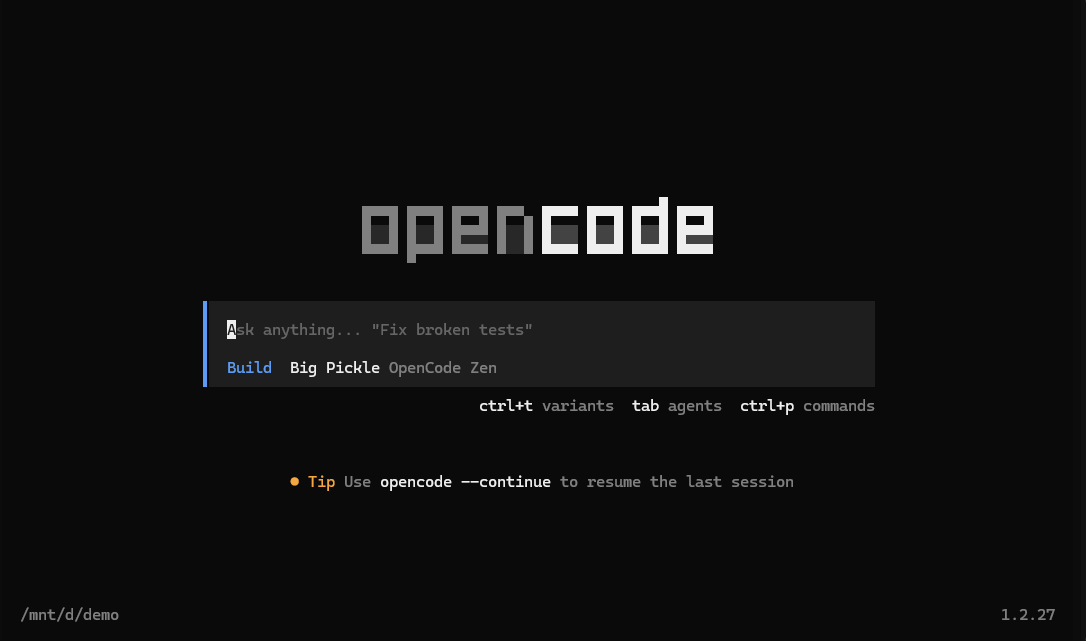
- 在终端运行:
opencode
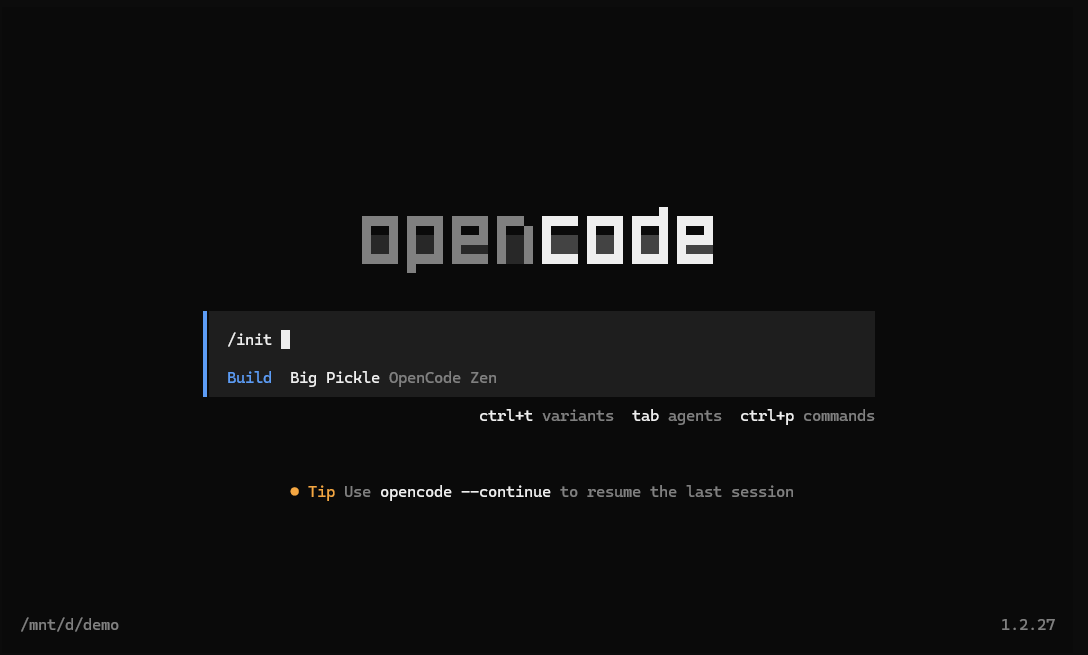
- 在 OpenCode 交互界面输入初始化命令(可选,首次使用建议执行):
/init
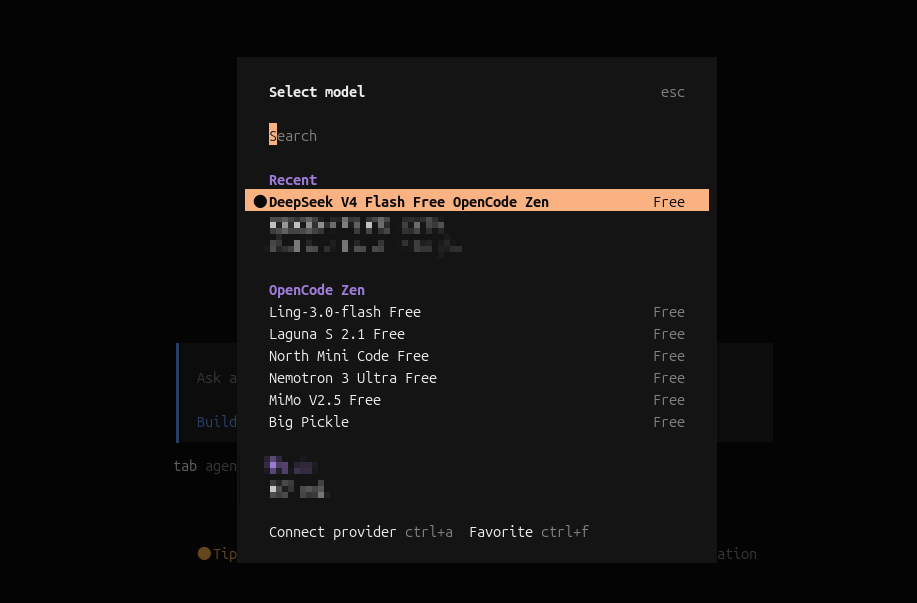
- 使用 /models 打开模型列表,选择一个大语言模型,例如:
DeepSeek V4 Flash
备注 若模型列表为空,请先在 OpenCode 中配置模型 Provider 的 API Key(详见 OpenCode 官方文档)。EasyUse 对模型无强绑定,任何支持工具调用(Tool Use)的模型均可。
14.14.7 部署 EasyUse 技能包
EasyUse 由三个协同工作的技能组成,需要从 GitHub 拉取后放入 OpenCode 的技能目录 .opencode/。
14.14.7.1 拉取仓库
git clone https://github.com/taosdata/agent-skills.git
cd agent-skills
14.14.7.2 复制技能到 OpenCode
在你运行 OpenCode 的工作目录下执行:
mkdir .opencode

cp -r agent-skills的路径/skills/idmp-easyuse                  .opencode/skills/idmp-easyuse
cp -r agent-skills的路径/skills/idmp-sample-data-generator    .opencode/skills/idmp-sample-data-generator
cp -r agent-skills的路径/skills/idmp-structure-exporter       .opencode/skills/idmp-structure-exporter
三个技能的分工如下:
| 技能 | 作用 |
|---|---|
| idmp-easyuse | 总编排调度器:需求解析 → 数据/资产建模 → 实时分析配置 → 可视化面板配置 |
| idmp-sample-data-generator | 生成符合业务语义的资产目录和模拟时序数据 |
| idmp-structure-exporter | 导出/复用已建成的资产目录结构,便于迁移或复制 |
14.14.7.3 验证技能加载
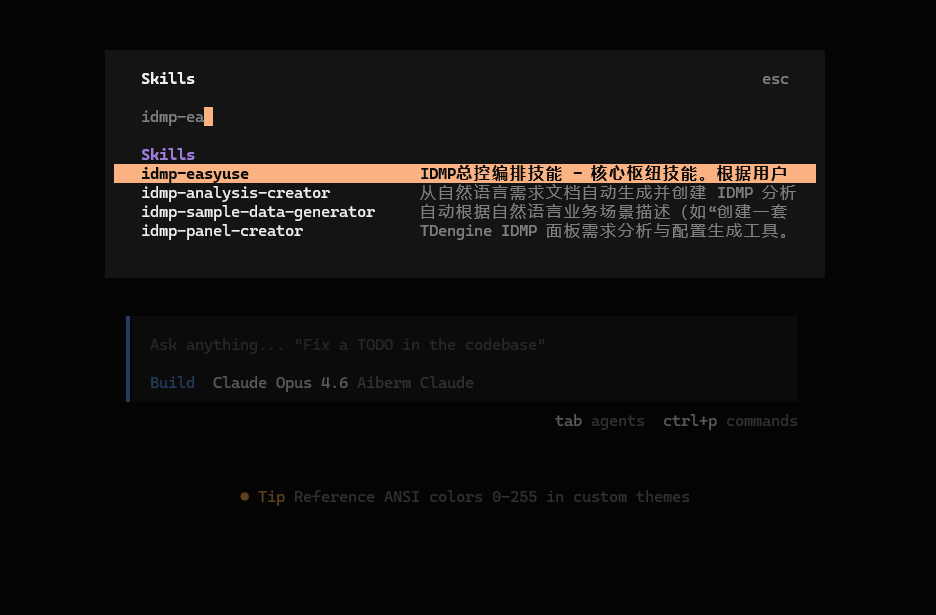
回到 OpenCode 会话中执行:
/skills
列表应包含 idmp-easyuse、idmp-sample-data-generator、idmp-structure-exporter 三项。 若没有列出,请退出重启 OpenCode。
14.14.8 配置 IDMP MCP 服务器
EasyUse 需要通过 MCP 与 IDMP 通讯。修改 OpenCode 配置文件 ~/.config/opencode/opencode.json,在 mcp 段增加一条名为 idmp-mcp 的服务器:
{
  "mcp": {
    "idmp-mcp": {
      "type": "http",
      "url": "http://localhost:6042/api/v1/mcp/stream",
      "headers": {
        "Authorization": "Bearer api_your_api_key_here"
      }
    }
  }
}
14.14.8.1 字段说明
| 字段 | 值 |
|---|---|
| 名称 | idmp-mcp(EasyUse 技能内约定名称,请勿修改) |
| URL | http://idmp-host:6042/api/v1/mcp/stream |
| 鉴权 | Authorization: Bearer 14.14.4 中创建的 API Key |
备注 若 IDMP 部署在其他机器,需将 localhost 替换为对应主机名或 IP,并确保 6042 端口对 OpenCode 所在机器可达。修改配置后重新启动 OpenCode 会话使其生效。
14.14.9 一键生成 Demo
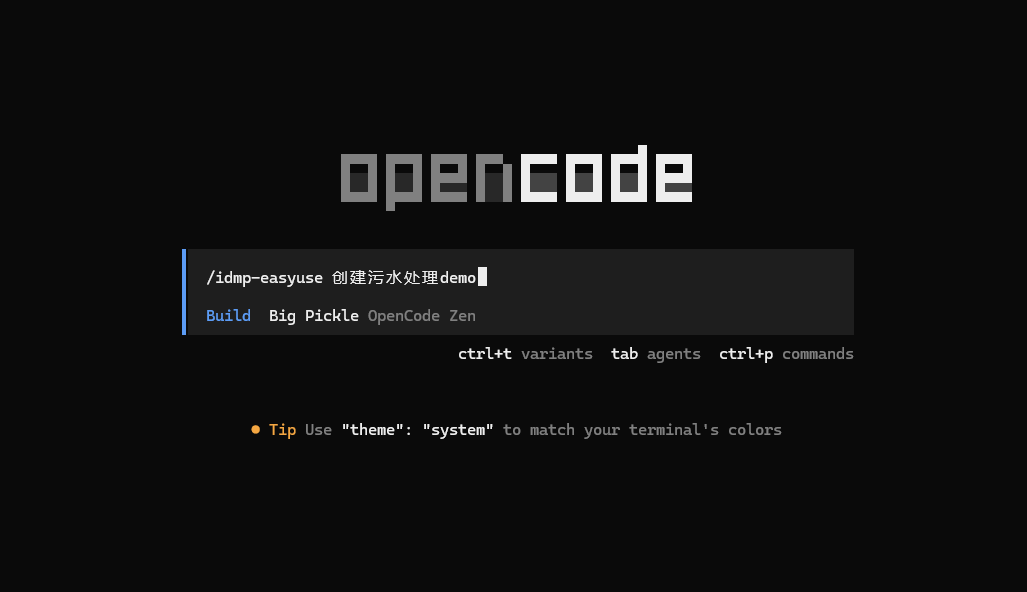
在 OpenCode 会话中,用自然语言调用 EasyUse 技能。命令基础格式为:
/idmp-easyuse <业务场景描述>。
请务必确保不要指定任何已存在的数据库!在执行过程中有删除指定数据库的风险。
14.14.9.1 完整示例
/idmp-easyuse 创建污水处理demo。
执行后,EasyUse 会依次进行:
-
解析业务需求 → 生成"需求基准"(Requirement Baseline);
-
构建资产模型与资产树;
-
生成模拟时序数据并写入;
-
创建实时分析;
-
创建可视化面板;
-
输出一份 Demo 生成报告,包含所有创建对象的路径。
生成完成后,可直接在 http://localhost:6042 中查看资产树、面板与告警。
14.14.10 实战案例:污水处理厂智能监控 Demo
以命令 /idmp-easyuse 创建污水处理demo… 为例,EasyUse 一次性创建了如下对象:
请务必确保不要指定任何已存在的数据库!在执行过程中有删除指定数据库的风险。
14.14.10.1 数据建模(wastewater_treatment 库)
自动创建数据库 wastewater_treatment,并设计 7 个超级表:
| 超级表 | 采集内容 |
|---|---|
| 水质 | pH、COD、氨氮、总磷、悬浮物等 |
| 流量 | 进出水口瞬时流量、累计流量 |
| 水泵 | 运行状态、电流、扬程 |
| 阀门 | 开度、开关状态 |
| 鼓风机 | 转速、风量、振动 |
| 加药 | 药剂类型、瞬时/累计投加量 |
| 能耗 | 有功功率、电度数 |
14.14.10.2 资产树(5 大功能区,24 个节点)
| 功能区 | 典型节点 |
|---|---|
| 预处理区 | 格栅、沉砂池、初沉池 |
| 生化处理区 | 厌氧池、缺氧池、好氧池、二沉池 |
| 深度处理区 | 高效沉淀池、砂滤、消毒池 |
| 污泥处理区 | 污泥浓缩、脱水机、污泥泵 |
| 辅助系统 | 鼓风机房、加药间、配电、能耗 |
14.14.10.3 可视化面板(6 个)
例如:
-
好氧池溶解氧与 pH 监测
-
鼓风机运行状态监控
-
进出水水质对比
-
加药系统投加量趋势
-
污泥处理能耗分析
-
全厂关键指标总览
14.14.10.4 告警规则(8 项,分三级)
| 级别 | 示例规则 |
|---|---|
| Critical | 出水 COD 超标(连续 5 分钟 > 阈值)、污泥泵压力过高 |
| Major | 好氧池溶解氧过低、鼓风机振动异常 |
| Warning | 进水流量突增、加药量偏离设定值 |
所有告警自动带有表达式、阈值与持续时间参数,可在 IDMP 告警页面二次编辑。
TDengine Easyuse 将构建工业数据平台的过程,从“数天准备、多人协同、反复修改”,到 “30分钟量级、一句话启动、直接进入优化”,它所带来的变化已经不只是效率提升,而是项目启动逻辑本身的重构,它让行业专家的经验第一次能够更快地变成系统、变成结果、变成可验证的起点。