14.11.2 配置 Git 仓库
管理员在「管理控制台 → 版本控制 → 配置」页面中配置 Git 仓库连接。
前提条件
- 已拥有 GitLab 或 GitHub 账号
- 已创建用于 IDMP 的空 Git 仓库
- 已生成 Personal Access Token(权限要求见下方)
配置步骤
1. 启用版本控制
在「管理控制台 → 版本控制」页面中,打开版本控制开关。
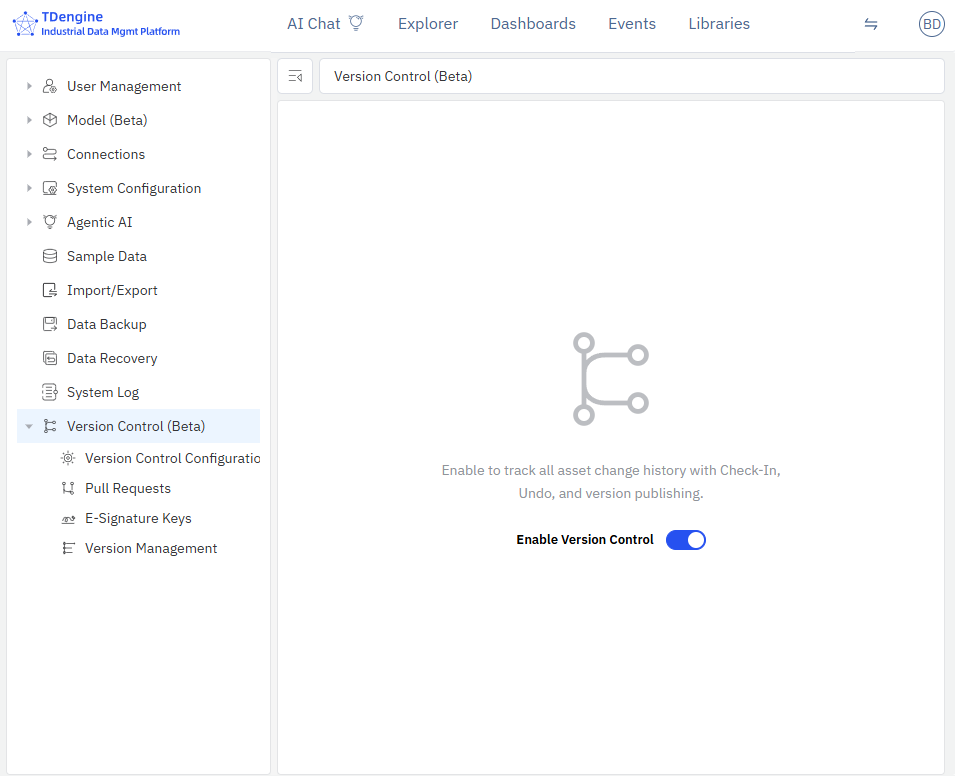
启用后,左侧菜单会出现版本控制的子菜单项,系统开始在后台初始化 Git 仓库。
2. 进入配置页面
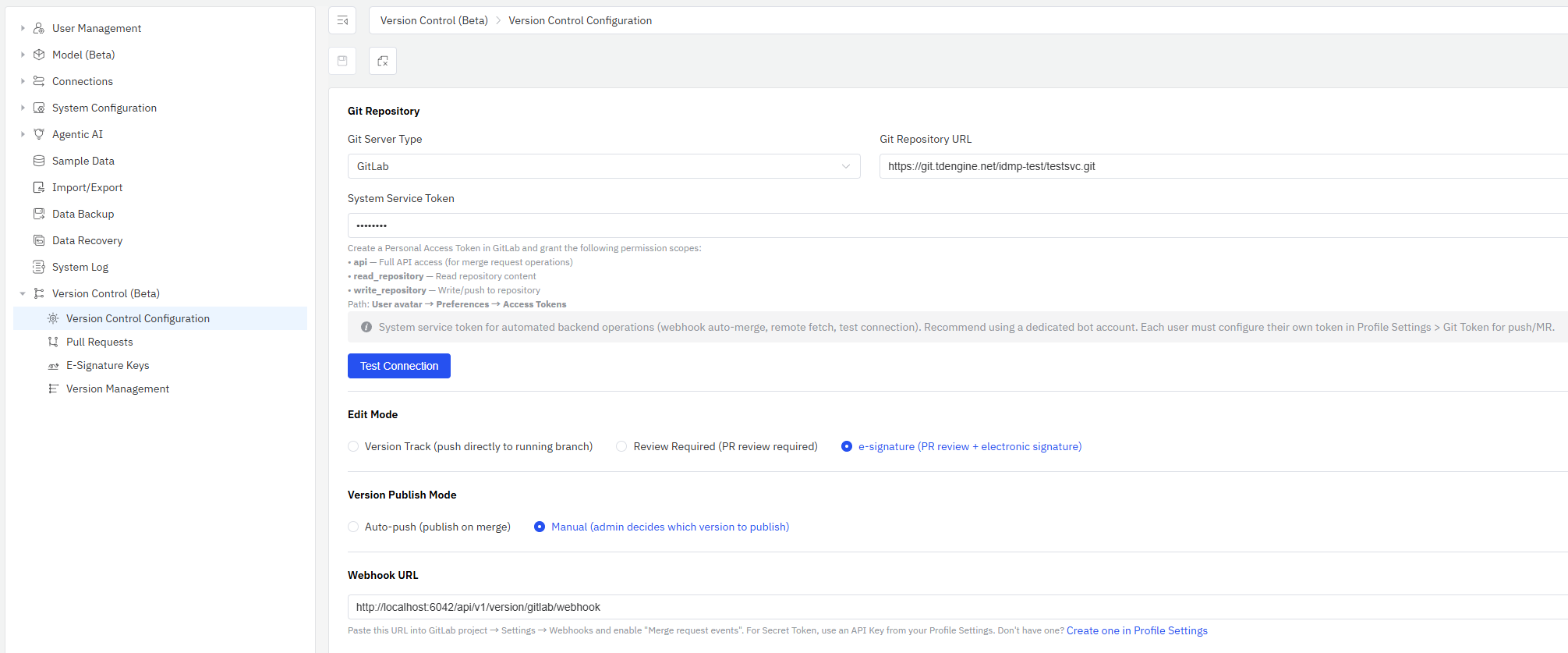
点击左侧菜单 管理控制台 → 版本控制 → 配置。
3. 选择 Git 服务器类型
在 Git 服务器类型 下拉框中选择 GitLab 或 GitHub。
4. 填写仓库地址
在 Git 仓库 URL 输入框中填写仓库的 HTTPS 地址,例如:
https://gitlab.example.com/your-org/idmp-data.git
5. 填写访问令牌
在 系统服务令牌 输入框中填写 Personal Access Token。
- GitLab
- GitHub
在 GitLab 中创建 Personal Access Token 时,需要勾选以下权限范围:
- api — 完整 API 访问(用于合并请求操作)
- read_repository — 读取仓库内容
- write_repository — 写入/推送代码到仓库
创建路径:用户头像 → Preferences → Access Tokens
在 GitHub 中创建 Personal Access Token 时:
- Classic token:勾选 repo 权限(完整仓库访问)
- Fine-grained token:授予 Contents: Read & write 和 Pull requests: Read & write 权限
创建路径:用户头像 → Settings → Developer settings → Personal access tokens
系统服务令牌用于后台自动化操作(Webhook 自动合并、拉取远程、测试连接),建议使用专用 Bot 账号。用户发起的推送/MR 需要在「个人设置 → Git Token」中配置个人令牌。
6. 测试连接
填写完成后,点击 测试连接 按钮。如果配置正确,会提示"连接成功"。
7. 保存配置
点击 保存 按钮,输入管理员密码确认。
首次保存 Git 仓库配置时,IDMP 会自动初始化元数据仓库的远程跟踪,执行初始化提交,
并将主工作空间的所有数据推送到远程仓库的 main 分支。如果后续更改了仓库地址,
系统将自动重新执行以上初始化步骤。
Webhook 配置
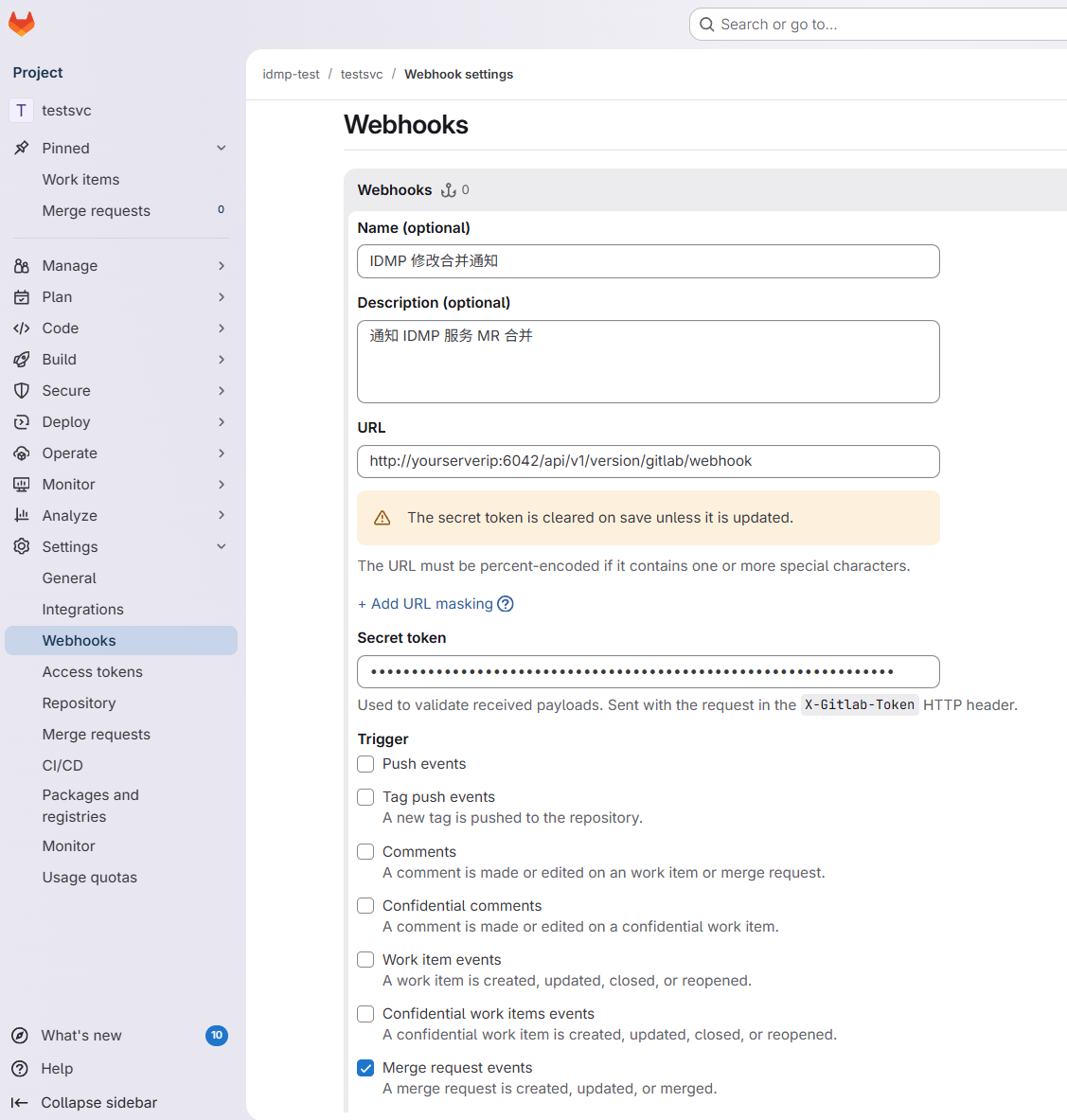
保存配置后,页面会显示 Webhook 回调 URL。将此 URL 配置到 GitLab/GitHub 仓库的 Webhook 设置中。
- GitLab
- GitHub
- 复制页面上的 Webhook 回调 URL
- 在 GitLab 项目 → Settings → Webhooks 中,粘贴 URL
- 触发事件选择 Merge request events
- Secret Token 使用您在个人设置中创建的 API Key
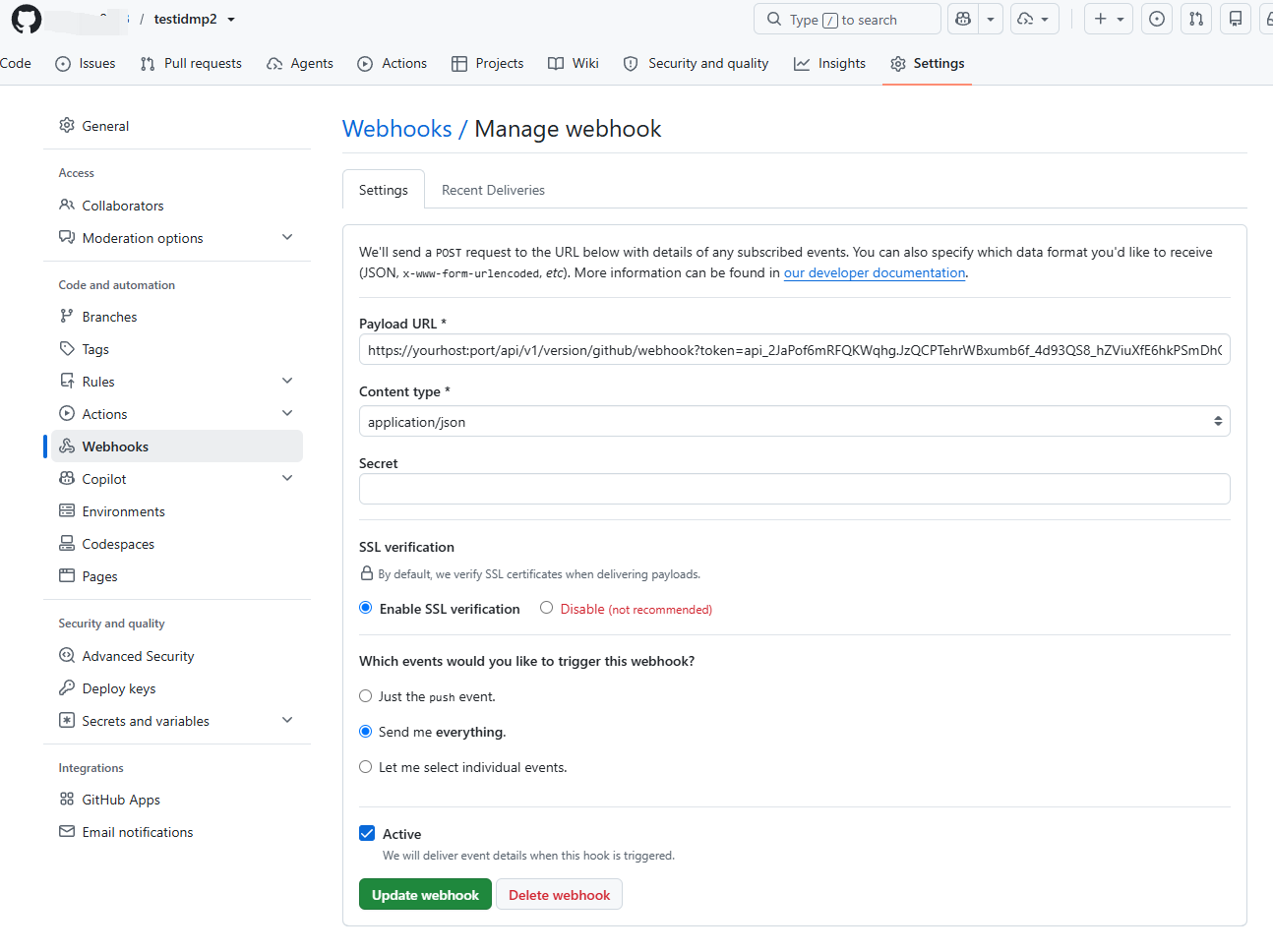
- 复制页面上的 Webhook 回调 URL(GitHub 的 URL 中已包含 API Key 作为查询参数,格式为
?token=api_xxx) - 在 GitHub 仓库 → Settings → Webhooks → Add webhook 中,粘贴到 Payload URL
- Content type 选择 application/json
- 触发事件选择 Let me select individual events → 勾选 Pull requests
Webhook 在版本控制中有两个重要作用:
- 自动发布(Auto-Push 模式):MR/PR 被合入后,GitLab/GitHub 通过 Webhook 通知 IDMP,IDMP 自动拉取最新版本并更新运行系统,无需管理员手动操作
- 实时通知:当 Reviewer 在 GitLab/GitHub 上手动合入 MR/PR 后,IDMP 通过 Webhook 收到事件,向提交者推送 SSE 通知,告知其 MR 已被合入
IDMP 自动生成的 Webhook URL 中的 host 部分取自浏览器地址栏。如果 GitLab/GitHub 无法直接访问该地址(例如 IDMP 部署在内网),需要将 host 替换为 GitLab/GitHub 可访问的地址后再配置 Webhook。
修改模式与发布模式
配置页面下方可以设置修改模式和发布模式,详见 修改模式与发布模式。
常见问题
Q: 测试连接失败怎么办?
- 检查仓库 URL 是否正确(需使用 HTTPS 地址)
- 检查 Token 是否过期
- 检查 Token 权限是否足够
- 检查网络是否可达 Git 服务器
Q: 可以切换 Git 服务器类型吗?
可以。切换后需要重新填写仓库地址和 Token,并重新测试连接。