14.11.6 变更列表与日常操作
变更列表是用户管理未提交修改的核心页面。每当用户修改受版本控制的数据后, 右上角徽标会显示未提交变更数,点击即可进入变更列表。
变更徽标
修改数据后,右上角头像旁边会出现红色徽标,显示未提交变更的数量。
- 数字实时更新(通过 SSE 推送)
- 超过 99 时显示 "99"
- 点击徽标直接跳转到变更列表页
变更列表页
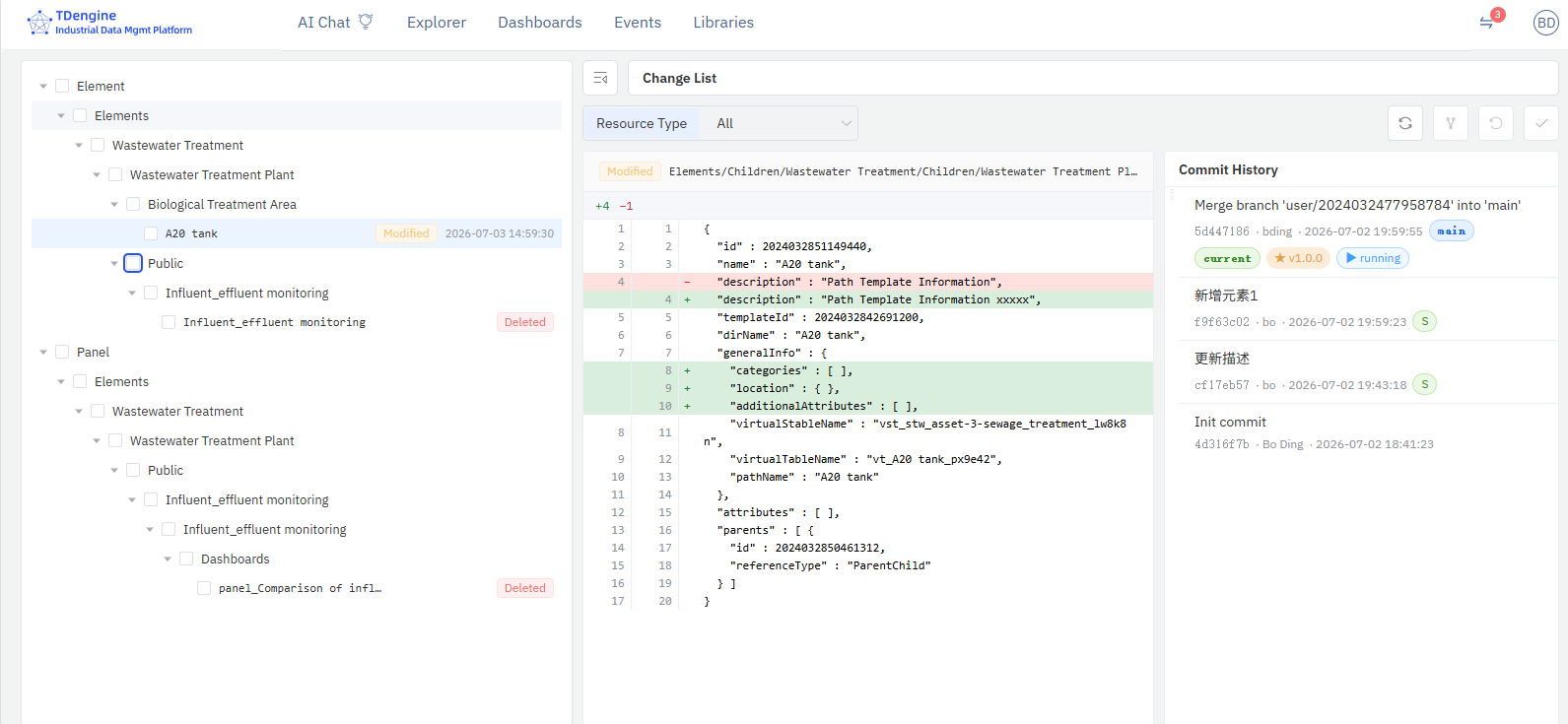
变更列表页采用三栏布局:左侧变更树、中间变化详情面板、右侧提交历史面板。
左侧:变更树
变更树按资源类型分组显示所有未提交的变更:
- 变更类型:添加、修改、删除、重命名、未跟踪
- 资源类型:元素、元素模板、事件模板、仪表板、面板、分析、连接、分类、单位、枚举等
- 勾选框:支持单选和全选
- 三点菜单:每行支持单独 Check-In 或 Undo
顶部工具栏
- 资源类型过滤:按资源类型筛选变更
- 撤销按钮:批量撤销选中的变更
- 签入按钮:批量提交选中的变更
- 同步按钮(Review Required / E-Signature 模式):从 main 分支同步最新内容
中间:变化详情面板
选中某条变更后,中间显示详细信息:
- Diff 对比:HEAD 版本与工作区版本的并排对比
- 变更详情:资源路径、变更类型、修改时间
右侧:提交历史面板
提交历史面板以泳道图形式展示当前分支的提交历史,每个提交节点附带标记说明其在版本控制流程中的角色:
| 标记 | 含义 |
|---|---|
| main | main 分支的 HEAD(公共主分支最新提交) |
| current | 当前用户分支的 HEAD(个人工作空间最新提交) |
| ★ v1.0.0 | 已发布的版本标签(管理员在版本管理中发布) |
| ▶ running | 当前正在运行的版本(系统当前使用的数据版本) |
| MR !2 | 与该提交关联的 Merge Request,点击可跳转到 GitLab/GitHub |
| S | GPG 签名标记,表示该提交已通过 GPG 电子签名验证 |
泳道图左侧用不同颜色区分 main 分支线与用户分支线,节点之间用连线表示父子关系。
Check-In(签入)
Check-In 将选中的变更提交到 Git 仓库。
操作步骤
- 在变更列表中勾选要提交的变更行
- 点击 签入 按钮
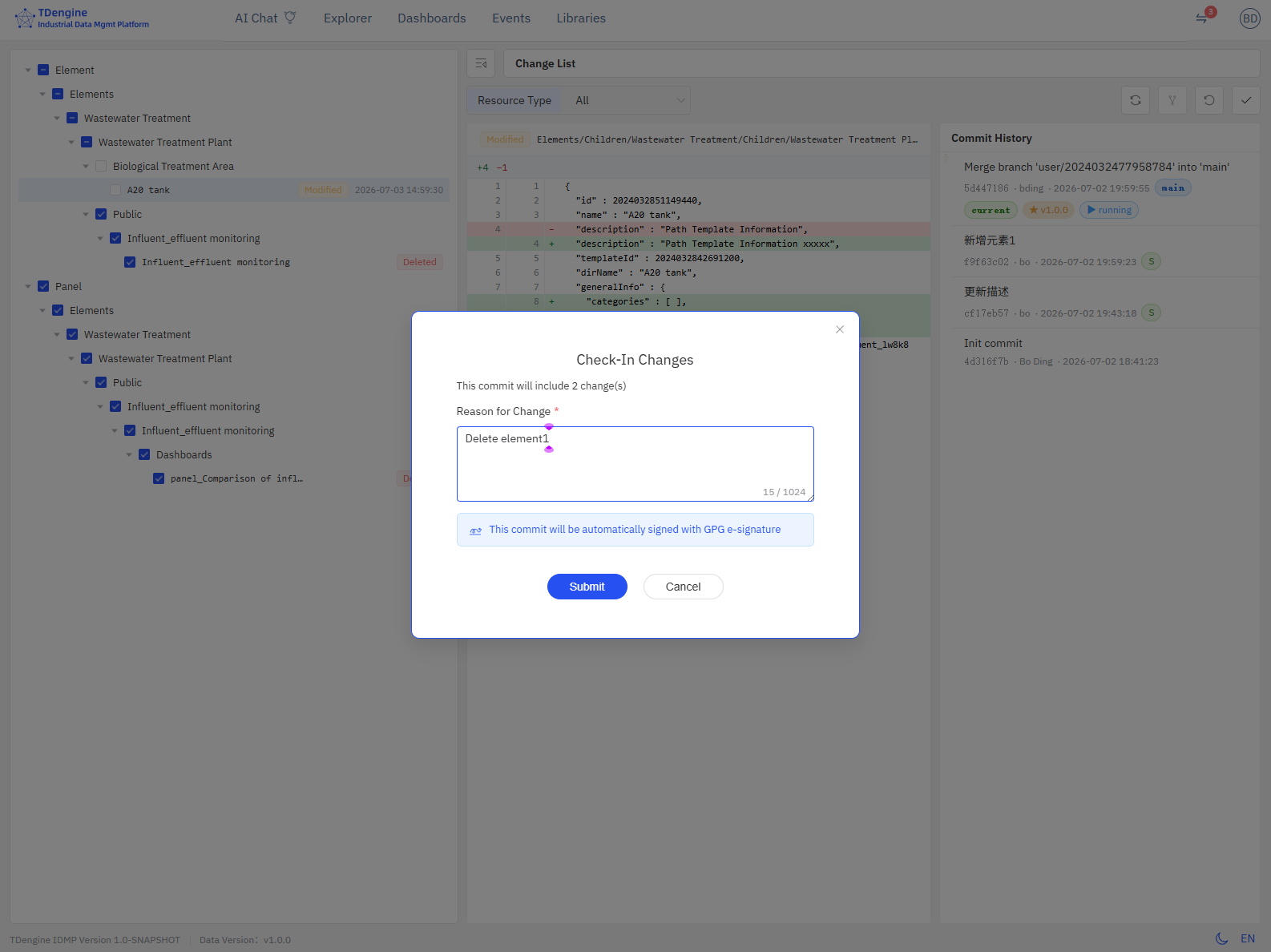
- 在弹出的对话框中填写变更原因(必填)
- 点击 提交
变更原因
- 变更原因是必填项,会作为 Git commit message
- 同时记录到审计日志中
- 建议填写清晰的业务原因,便于后续追溯
E-Signature 模式
在 E-Signature 模式下,签入对话框会显示提示:"此提交将使用 GPG 电子签名自动签署"。
Undo(撤销)
Undo 将选中的变更恢复到上一个版本(HEAD)。
操作步骤
- 在变更列表中勾选要撤销的变更行
- 点击 撤销 按钮
- 确认撤销操作
注意
撤销操作不可逆。撤销后,工作区文件恢复到 HEAD 版本,所有未提交的修改将丢失。
变更类型说明
| 类型 | 说明 |
|---|---|
| 添加(Added) | 新创建的资源,尚未提交到 Git |
| 修改(Modified) | 已有资源的内容发生了变化 |
| 删除(Deleted) | 资源已被删除,但未提交 |
| 未跟踪(Untracked) | 工作区中的新文件,未被 Git 追踪 |
| 重命名(Renamed) | 资源被重命名,显示新旧路径 |