14.11.5 GPG 密钥管理
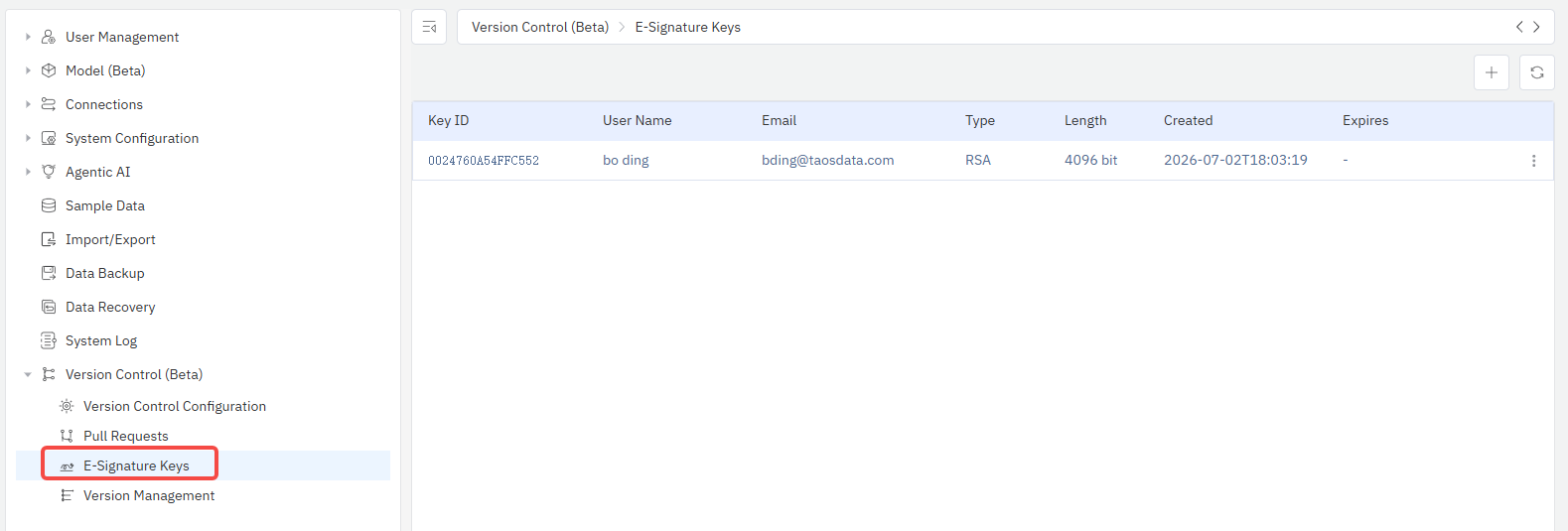
在 E-Signature 模式下,所有提交需要使用 GPG 密钥进行电子签名。 管理员在「管理控制台 → 版本控制 → 电子签名密钥」页面中管理 GPG 密钥。
什么是 GPG 电子签名?
GPG(GNU Privacy Guard)是一种基于非对称加密的电子签名技术。在版本控制中:
- 每次 Check-In 时,系统使用用户的 GPG 私钥对 commit 进行签名
- Git 服务器使用对应的公钥验证签名
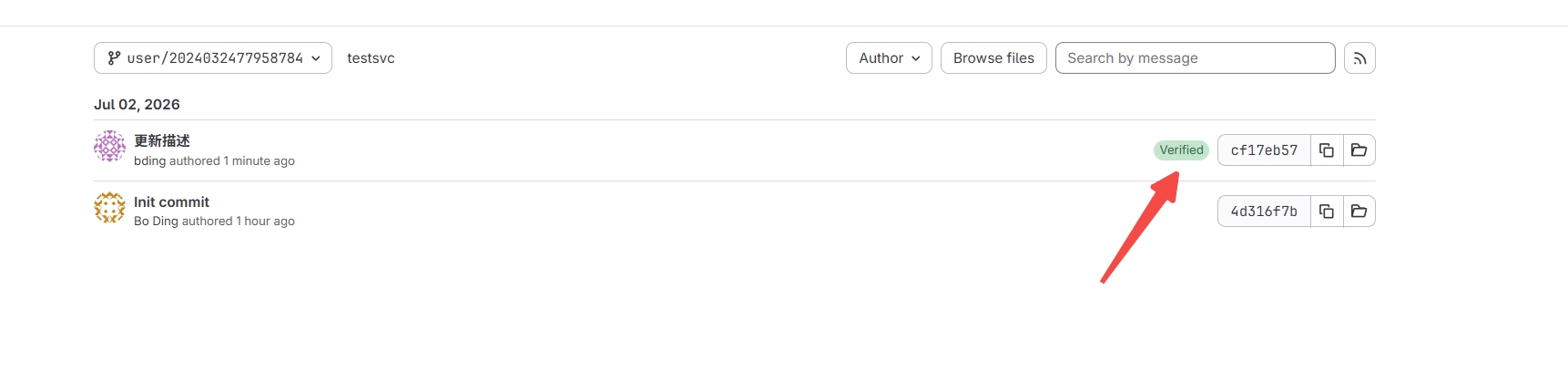
- 签名后的 commit 在 Git 历史中带有"Verified"标记
- 满足 FDA 21 CFR Part 11 等法规对电子签名的要求
生成 GPG 密钥
1. 进入密钥管理页面
点击左侧菜单 管理控制台 → 版本控制 → 电子签名密钥。
2. 点击生成按钮
点击右上角的 + 按钮,弹出生成密钥对话框。
3. 选择用户和邮箱
- 在 选择用户 下拉框中搜索并选择目标用户
- 邮箱地址 会自动填充为该用户的邮箱
- 如果该用户已有密钥,会显示警告提示
4. 设置过期时间
选择密钥的过期时间:永不过期、1 年、2 年或 3 年。
5. 生成
点击 生成 按钮,系统会在后台生成 RSA 4096 位密钥对。
查看和复制公钥
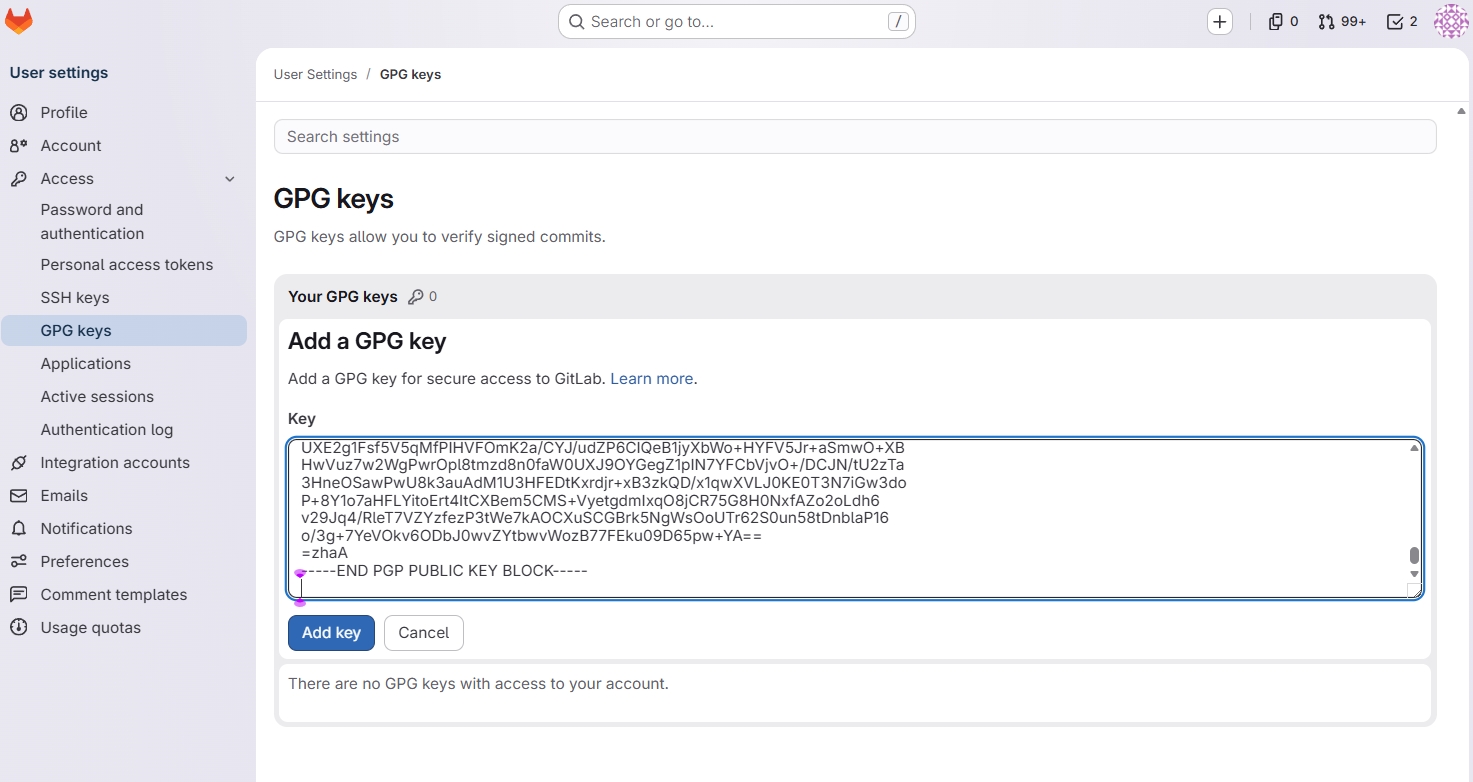
生成密钥后,用户需要在 GitLab/GitHub 中配置对应的公钥。
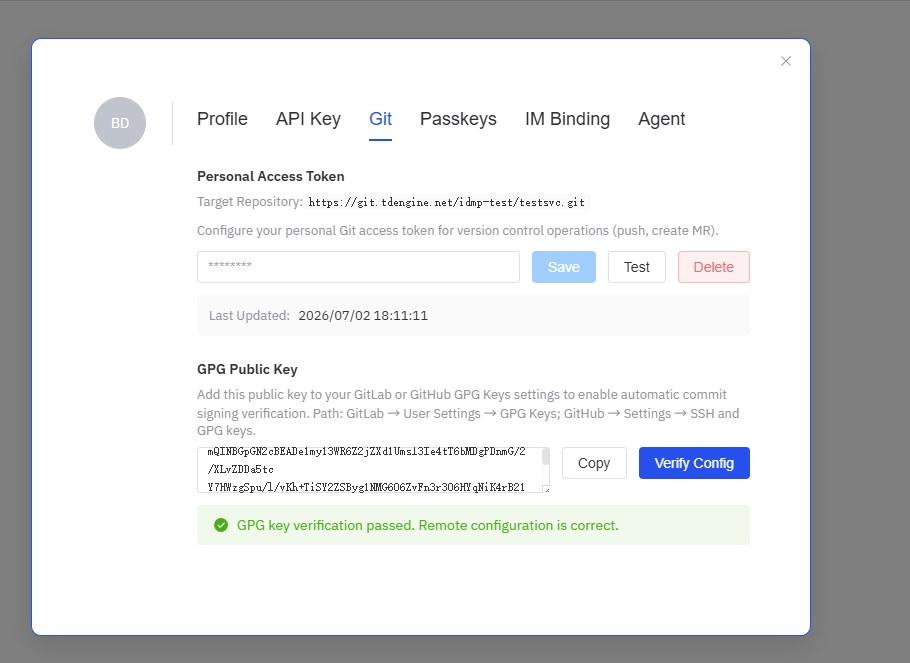
- 点击右上角用户头像 → 选择带有邮箱的菜单项,打开个人设置弹窗
- 切换到 Git 标签页
- 在 GPG 公钥区域点击 复制公钥
- 将公钥粘贴到 GitLab/GitHub 的 GPG Keys 设置中:
- GitLab:用户设置 → GPG Keys
- GitHub:Settings → SSH and GPG keys
验证 GPG 配置
用户配置好 GitLab/GitHub 上的 GPG 公钥后,可以在个人设置中点击 验证配置 按钮, 检查远程 Git 服务上的 GPG 配置是否正确。
删除密钥
注意
删除密钥后,使用该密钥签名的历史提交将无法验证。请谨慎操作。
- 在密钥列表中,点击密钥行的 删除
- 确认删除操作
密钥列表
密钥列表显示以下信息:
| 列 | 说明 |
|---|---|
| 密钥 ID | GPG 密钥指纹的后 16 位 |
| 用户名 | 密钥所属用户 |
| 邮箱 | 密钥关联的邮箱地址 |
| 类型 | 密钥算法类型(RSA) |
| 长度 | 密钥长度(4096 bit) |
| 创建时间 | 密钥生成时间 |
| 过期时间 | 密钥过期时间(空表示永不过期) |
E-Signature 模式下的提交流程
配置好 GPG 密钥后,在 E-Signature 模式下:
- 用户在变更列表页点击 Check-In
- 填写变更原因
- 系统自动使用 GPG 密钥对 commit 进行签名
- 签入对话框中显示"此提交将使用 GPG 电子签名自动签署"
- 提交后,在 GitLab/GitHub 中可以看到 commit 带有"Verified"标记