14.11.4 配置个人 Git Token
在 Review Required 或 E-Signature 模式下,每个用户需要配置自己的 Git Personal Access Token, 用于推送个人分支和创建 Merge Request。
为什么需要个人 Token?
- 管理员配置的系统服务令牌用于后台自动化操作
- 用户发起的推送和 MR 创建需要使用个人令牌,以便在 Git 历史中正确记录提交者身份
- 个人令牌确保每个用户的提交可追溯、不可否认
配置步骤
1. 生成 Personal Access Token
在 GitLab 或 GitHub 中创建个人访问令牌(权限要求与管理员配置相同)。
2. 打开个人设置
点击右上角用户头像,在下拉菜单中选择带有邮箱的菜单项,打开个人设置弹窗。
3. 切换到 Git 标签页
在个人设置弹窗中,点击 Git 标签页。
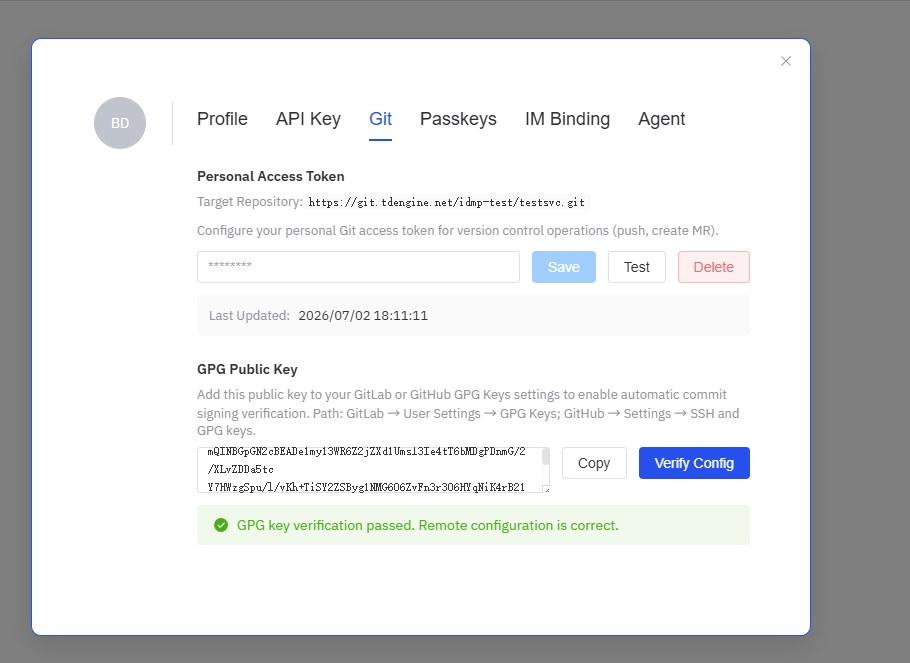
4. 填写 Token
在输入框中粘贴您的 Personal Access Token。
5. 测试 Token
点击 测试 按钮验证 Token 有效性。测试通过后会显示"连接成功"。
6. 保存
点击 保存 按钮完成配置。
GPG 公钥
在 Git 标签页下方,可以看到您的 GPG 公钥信息(如果管理员已为您生成)。
- 点击 复制公钥 可复制 GPG 公钥
- 将公钥添加到 GitLab/GitHub 的 GPG Keys 设置中,即可对您的提交进行自动签名验证
- 点击 验证配置 可检查远程 Git 服务上的 GPG 配置是否正确
GPG 密钥由管理员在「管理控制台 → 版本控制 → 电子签名密钥」页面中生成。详见 GPG 密钥管理。
常见问题
Q: 不配置个人 Token 可以吗?
在 Version Track 模式下不需要。在 Review Required / E-Signature 模式下,未配置个人 Token 会导致 Check-In 失败。
Q: Token 过期了怎么办?
重新生成 Token 后,在个人设置中更新即可。
Q: 测试连接失败?
检查 Token 权限是否足够,以及 Token 是否已过期。