8.12 AI Agent 消息通道
AI Agent 支持通过即时通讯工具与您交互。配置消息通道后,您可以在飞书、Telegram、微信、钉钉、Slack 或 WhatsApp 上与 AI Agent 对话,而无需始终打开 IDMP Web 界面。系统管理员配置通道后,每个用户需将自己的 IM 账号与 IDMP 用户账号绑定,以建立安全的对话通道。
8.12.1 通道概览
消息通道涉及三层概念:
- 管理员配置通道:在管理后台为每个 IM 平台配置 Bot 凭证。
- 用户绑定:每个用户将自己的 IM 账号与 IDMP 用户绑定。
- 日常使用:绑定后,您可以直接在 IM 中与 AI Agent 对话。
IDMP 目前支持六种消息通道:
| 通道 | Bot 配置 | 用户绑定方式 | 特点 |
|---|---|---|---|
| 飞书 | App ID + App Secret | 二维码扫码后发送任意消息获取 6 位绑定码 | 企业用户常用,需创建飞书应用 |
| Telegram | Bot Token(± Proxy) | 打开 Bot 链接发送指令获取 6 位绑定码 | 个人用户常用,需通过 @BotFather 创建 Bot |
| 微信 | 系统开关,无需 Bot 凭证 | 二维码扫码 + 手机确认 | 个人微信绑定,用户扫码后自动完成 |
| 钉钉 | Client ID + Client Secret + Bot 名称 | 在钉钉中搜索 Bot 发送消息获取 6 位绑定码 | 企业用户常用,需在钉钉开放平台创建 Stream 模式机器人 |
| Slack | Bot Token + App Token | 在 Slack 中向 Bot 发送消息获取 6 位绑定码 | 海外企业常用,需在 Slack API 控制台创建 App 并启用 Socket Mode |
| 系统开关 + 回复前缀 Emoji | 二维码扫码(与微信类似) | 海外用户常用,基于 WhatsApp Web 多设备协议,无需 Business API |
8.12.2 配置消息通道(管理员)
在管理后台 → 智能AI → 通道管理中集中管理消息通道的 Bot 配置。
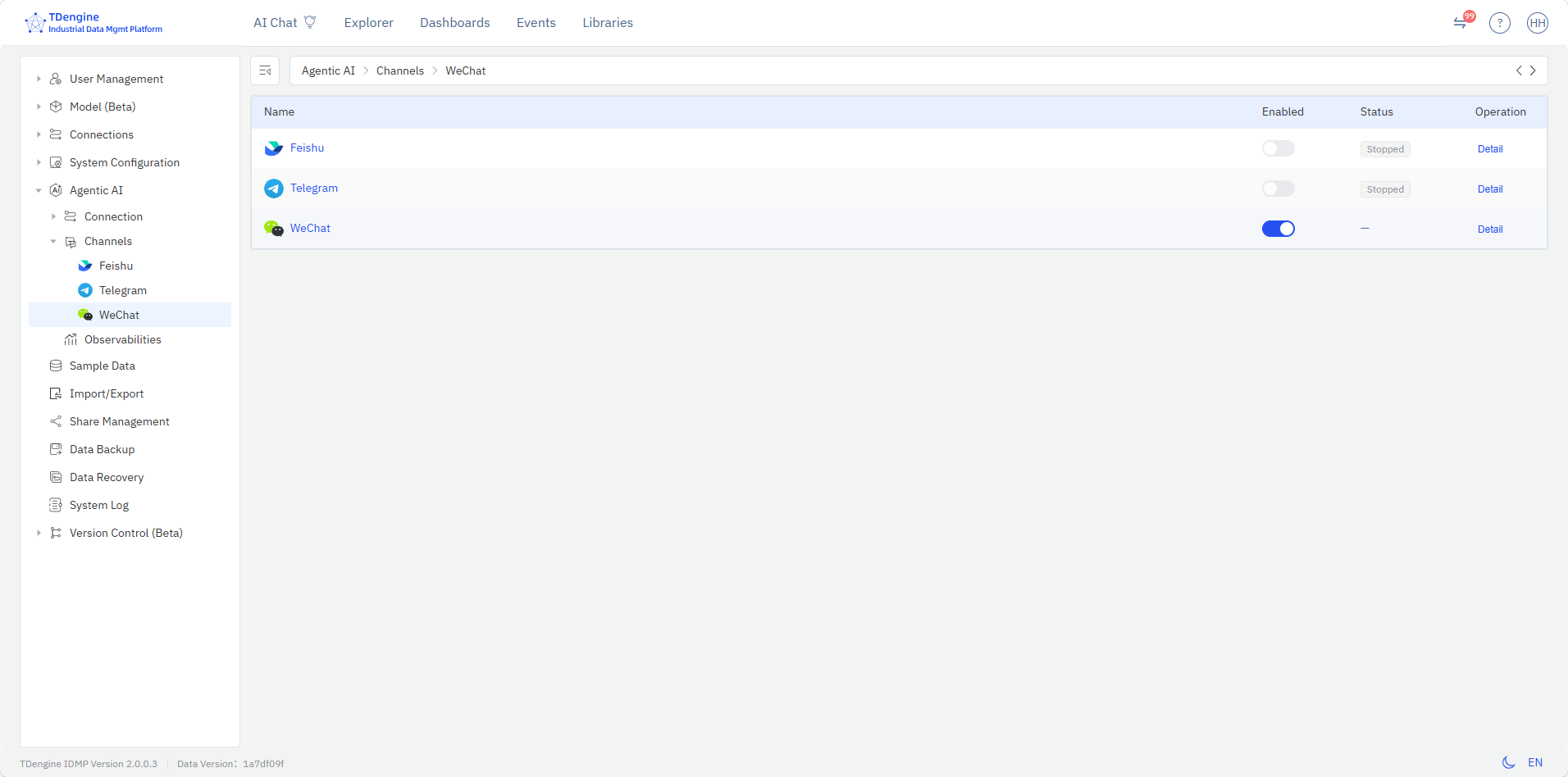
通道列表
通道列表以表格形式展示五个通道,每行包含通道名称、启用开关、运行状态和「详情」操作:
| 列 | 说明 |
|---|---|
| 名称 | 通道图标 + 名称(飞书 / Telegram / WeChat / 钉钉 / Slack) |
| 启用 | 切换开关。飞书/Telegram/钉钉/Slack 在未保存 Bot 配置时不可用;微信直接控制系统级开关 |
| 状态 | 飞书/Telegram/钉钉/Slack 显示运行中 / 已停止;微信不显示 |
| 操作 | 「详情」按钮,进入该通道的详细配置页 |
飞书通道配置
在通道管理列表中点击飞书行的「详情」进入飞书通道配置页。
首次配置:
- 访问飞书开放平台(https://open.feishu.cn/page/launcher)创建企业自建应用。
- 在应用凭证中获取 App ID 和 App Secret。
- 在 IDMP 飞书配置页填入 App ID 和 App Secret,点击保存。
- 保存后启用通道开关。
- 点击启动按钮启动消息监听。
修改配置: 点击编辑图标,App Secret 留空表示保持原值不变。
查看绑定用户: 配置页下半部分展示已绑定的用户列表,包含邮箱、姓名、绑定时间,管理员可直接解除绑定。
Telegram 通道配置
在通道管理列表中点击 Telegram 行的「详情」进入 Telegram 通道配置页。
首次配置:
- 在 Telegram 中搜索 @BotFather,按照指引创建新 Bot 并获取 Bot Token。
- 在 IDMP Telegram 配置页填入 Token。
- 可选:如果您的网络环境需要代理,填写 Proxy 字段(如
http://proxy.example.com:8080)。 - 点击保存。
- 保存后启用通道开关。
- 点击启动按钮启动消息监听。
修改配置: 点击编辑图标,Token 留空表示保持原值不变。您也可以随时删除 Telegram 配置。
查看绑定用户: 配置页下半部分展示已绑定的用户列表。
钉钉通道配置
在通道管理列表中点击钉钉行的「详情」进入钉钉通道配置页。
首次配置(在钉钉开放平台创建应用):
-
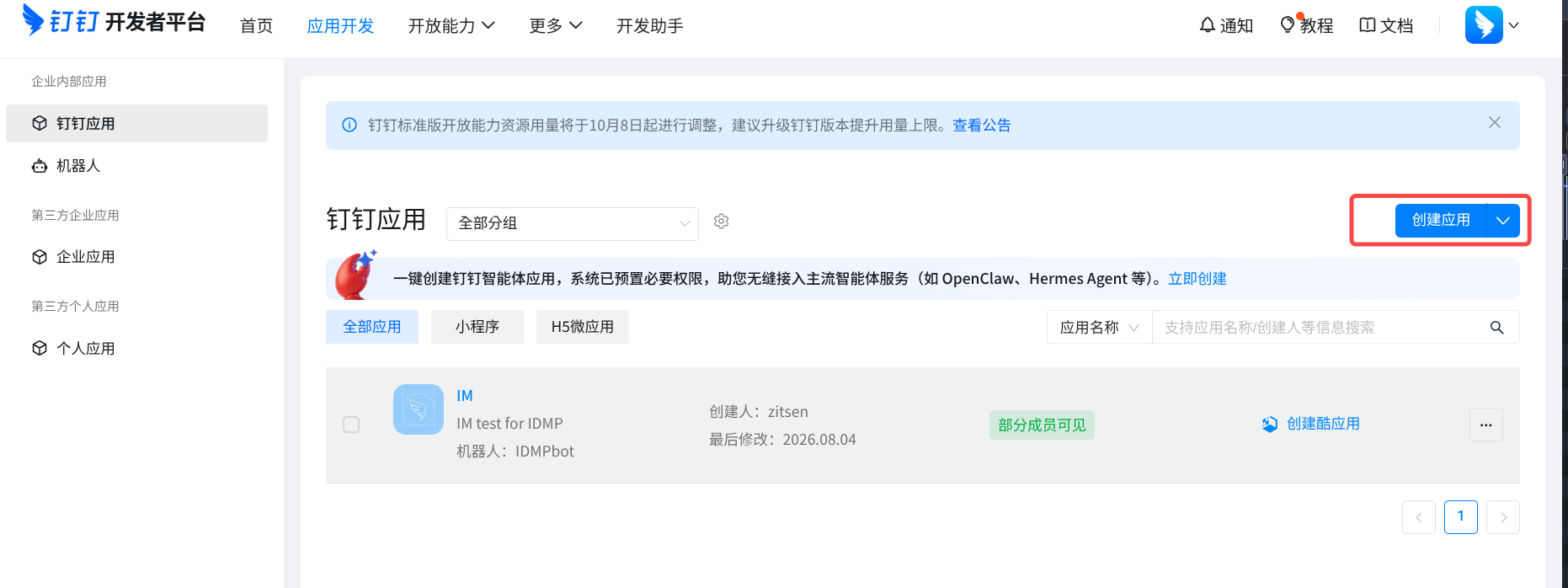
访问钉钉开放平台(https://open.dingtalk.com),登录后进入「开发者后台」,点击创建应用,选择企业内部应用。
-
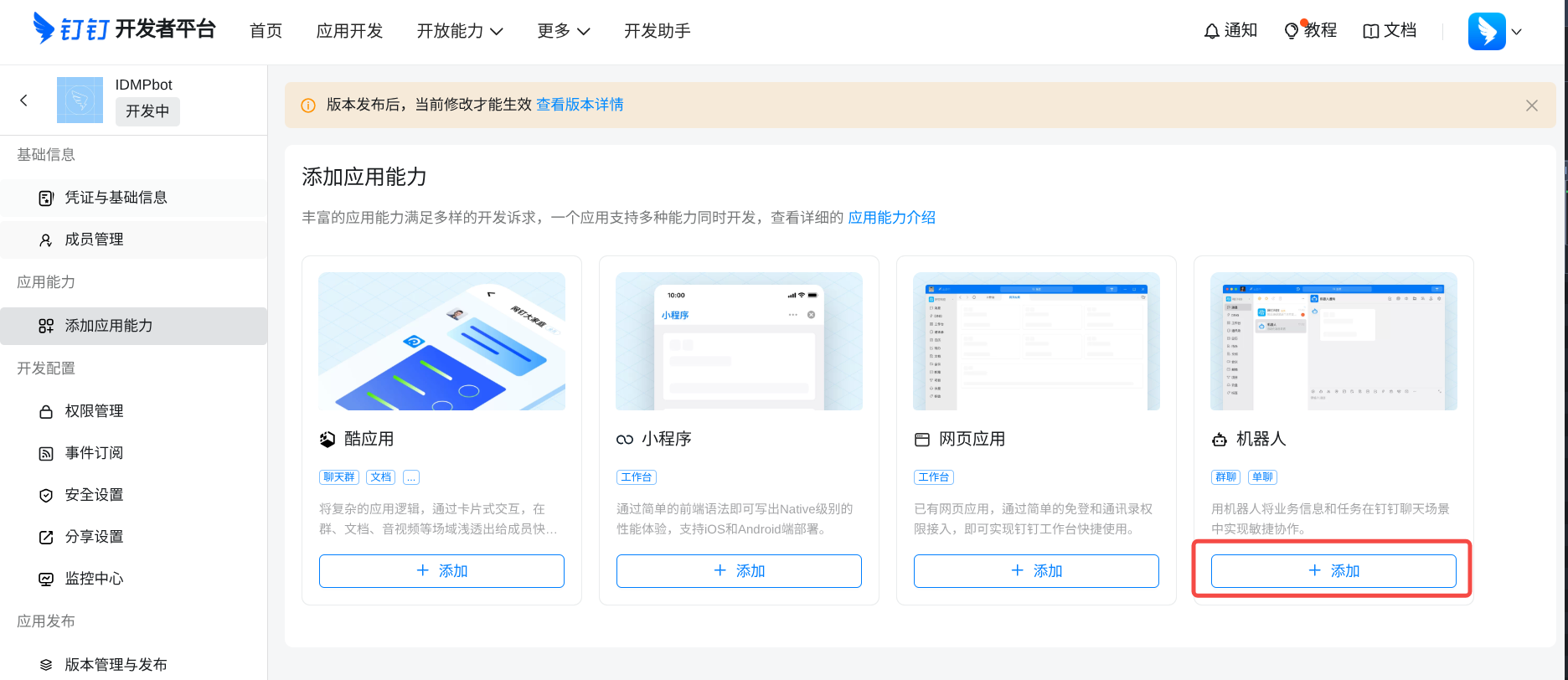
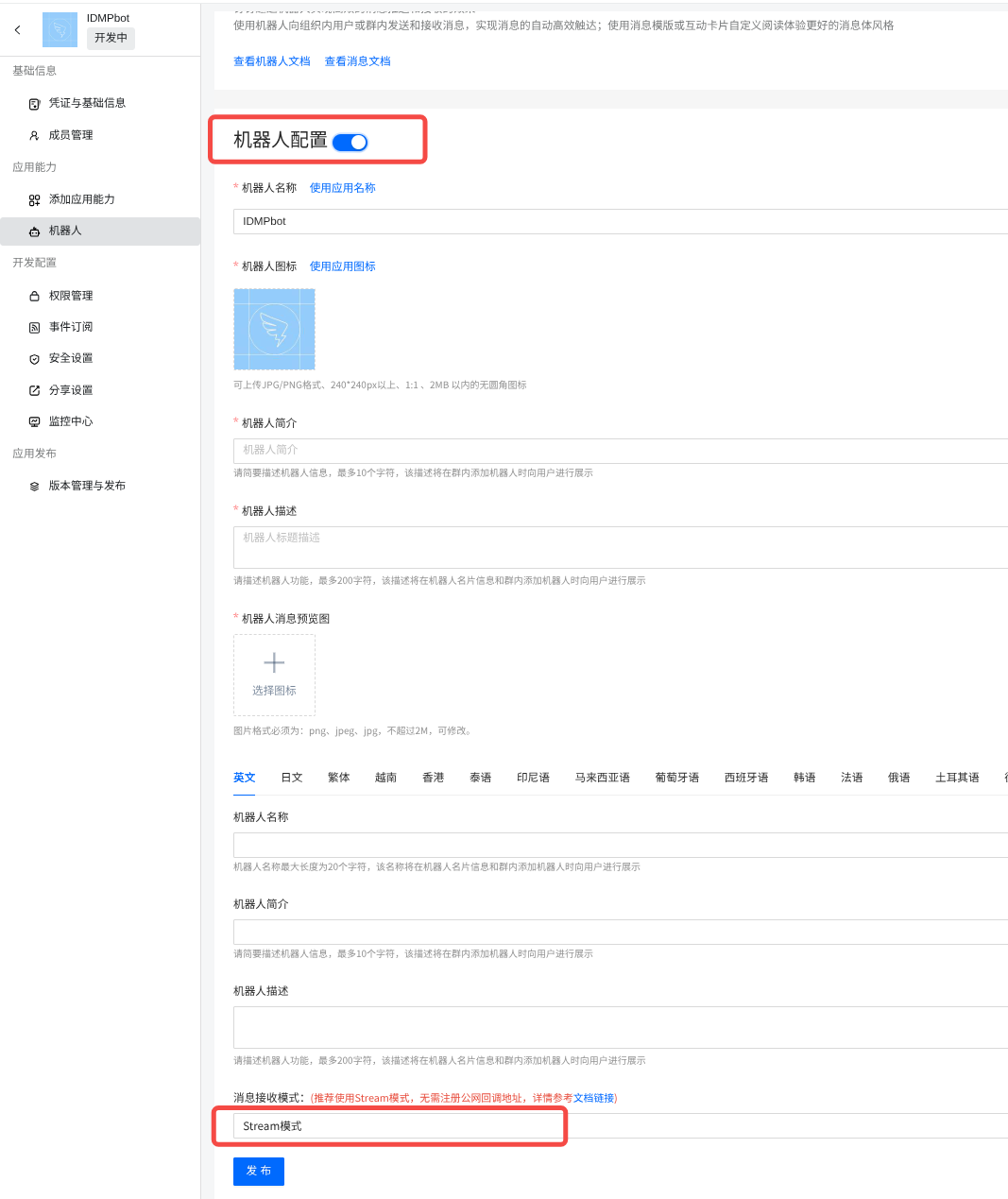
在应用开发页面,选择应用能力 → 机器人,点击添加机器人,消息接收模式选择 Stream 模式。
-
在机器人配置中填写机器人名称等信息,保存后应用即具备 Stream 模式机器人能力。
-
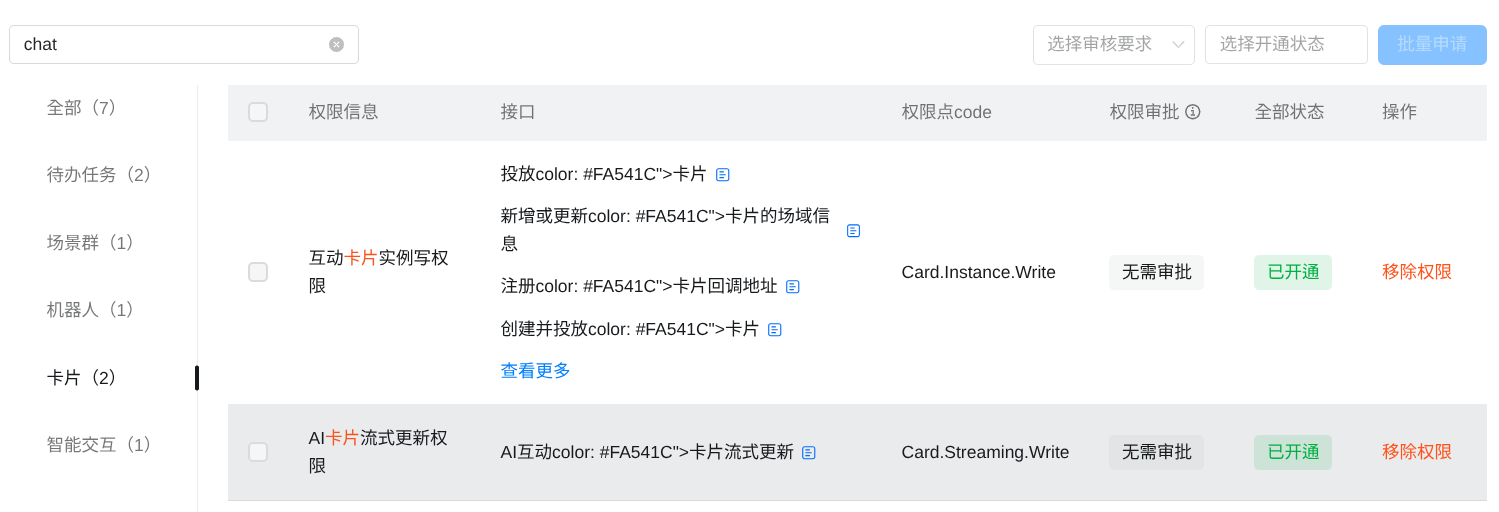
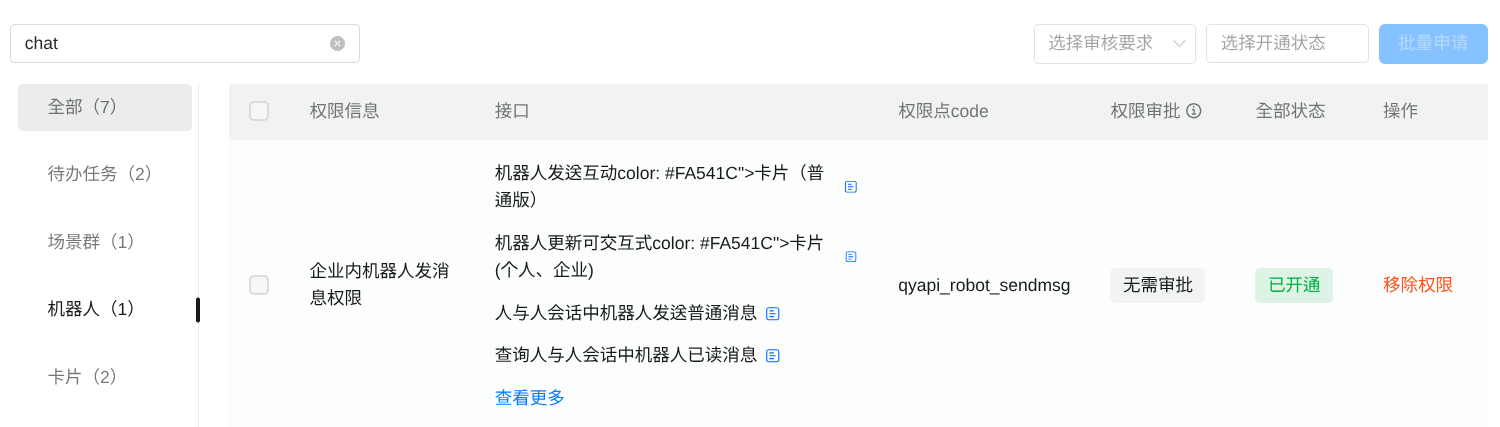
在权限管理中申请以下权限:
- 互动卡片(qyapi_im_card)——用于消息处理时显示「思考中」卡片;
- 消息发送(qyapi_robot_sendmsg)——用于回复用户消息与主动推送。
-
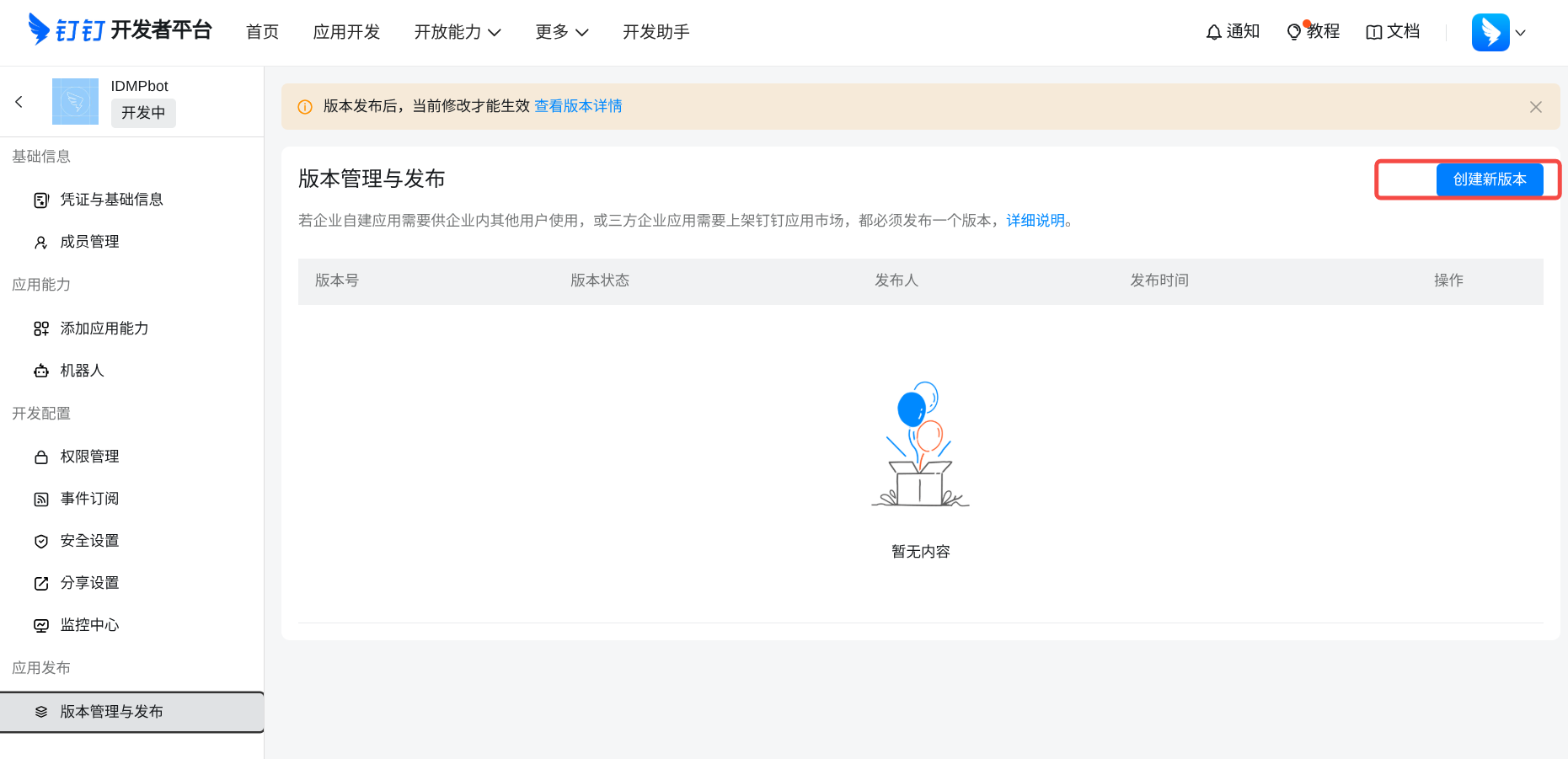
在版本管理与发布中创建版本并发布应用,使其在组织内生效。
-
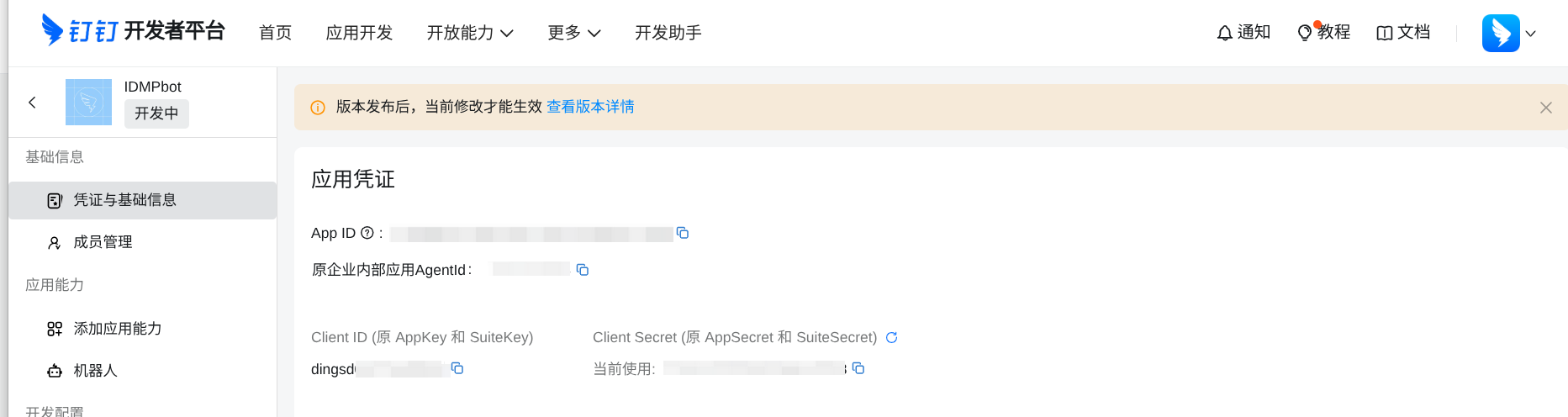
在凭证与基础信息中获取 Client ID(AppKey)和 Client Secret(AppSecret)。
在 IDMP 中配置:
- 在 IDMP 钉钉配置页填入 Client ID、Client Secret 和机器人名称(与钉钉后台一致,用于绑定提示),点击保存。
- 保存后启用通道开关。
- 点击启动按钮启动消息监听。
修改配置: 点击编辑图标,Client Secret 留空表示保持原值不变。
查看绑定用户: 配置页下半部分展示已绑定的用户列表。
微信通道配置
微信通道无需配置 Bot 凭证。在通道管理列表中点击 WeChat 行的「详情」进入微信配置页,仅展示绑定用户列表。
在通道列表页通过启用开关控制该通道的全局可用性。
Slack 通道配置
在通道管理列表中点击 Slack 行的「详情」进入 Slack 通道配置页。
首次配置(在 Slack API 控制台创建 App):
-
访问 Slack API 控制台(https://api.slack.com/apps),点击 Create New App,选择 From a manifest 或 From scratch。
-
在应用配置页面,进入 OAuth & Permissions,添加以下 Bot Token Scopes:
app_mentions:read— 读取 @提及chat:write— 发送消息im:history— 读取 DM 历史im:read— 读取 DM 频道信息im:write— 创建 DM 对话users:read— 读取用户信息
-
进入 Event Subscriptions,启用事件订阅并添加以下 Bot Events:
app_mention— @提及事件message.im— DM 消息事件
-
进入 Socket Mode,启用 Socket Mode 并创建 App-Level Token,勾选
connections:writescope。记下生成的 App Token(格式xapp-)。 -
回到 OAuth & Permissions,点击 Install to Workspace 安装应用,记下生成的 Bot Token(格式
xoxb-)。
在 IDMP 中配置:
- 在 IDMP Slack 配置页填入 Bot Token(
xoxb-)和 App Token(xapp-),点击保存。 - 保存后启用通道开关。
- 点击启动按钮启动消息监听(通过 Socket Mode 建立 WebSocket 长连接)。
修改配置: 点击编辑图标,Bot Token 和 App Token 留空表示保持原值不变。您也可以随时删除 Slack 配置。
查看绑定用户: 配置页下半部分展示已绑定的用户列表。
WhatsApp 通道配置
WhatsApp 渠道基于 whatsmeow 库(WhatsApp Web 多设备协议)实现,通过 二维码扫码完成设备配对。与飞书 WebSocket、Telegram long-poll 属同类连接模型。
⚠️ 重要提示:
- WhatsApp Web 协议为非官方 API,有被封号风险,建议使用独立号码
- WhatsApp 限制每个号码最多关联 4 台设备,IDMP 占用 1 个关联设备位
- 24 小时会话窗口:用户发起消息后 24h 内可自由回复,超时需用户重新发消息
- 当前版本仅支持文本消息,不支持图片/文档/语音/群组消息
配置步骤:
- 在通道管理列表中找到 WhatsApp 行,点击「详情」进入配置页。
- 点击编辑按钮。
- 配置回复前缀 Emoji(默认 🤖,Agent 回复前显示的标识,用于区分 Agent 回复和用户消息)。
- 开启启用开关。
- 点击保存。
消息格式支持:
| 格式 | 处理方式 |
|---|---|
| Markdown 表格 | 自动转换为 cell | cell 文本格式 |
| 面板链接 | 渲染为 📊 Panel #ID\nURL(WhatsApp 自动识别可点击链接) |
| 建议问题 | 编号列表格式 |
| 超长消息 | 自动拆分为多条消息(每条 ≤4000 字符) |
查看绑定用户: 配置页下半部分展示已绑定的用户列表。
8.12.3 用户绑定 IM 账号
查看通道状态
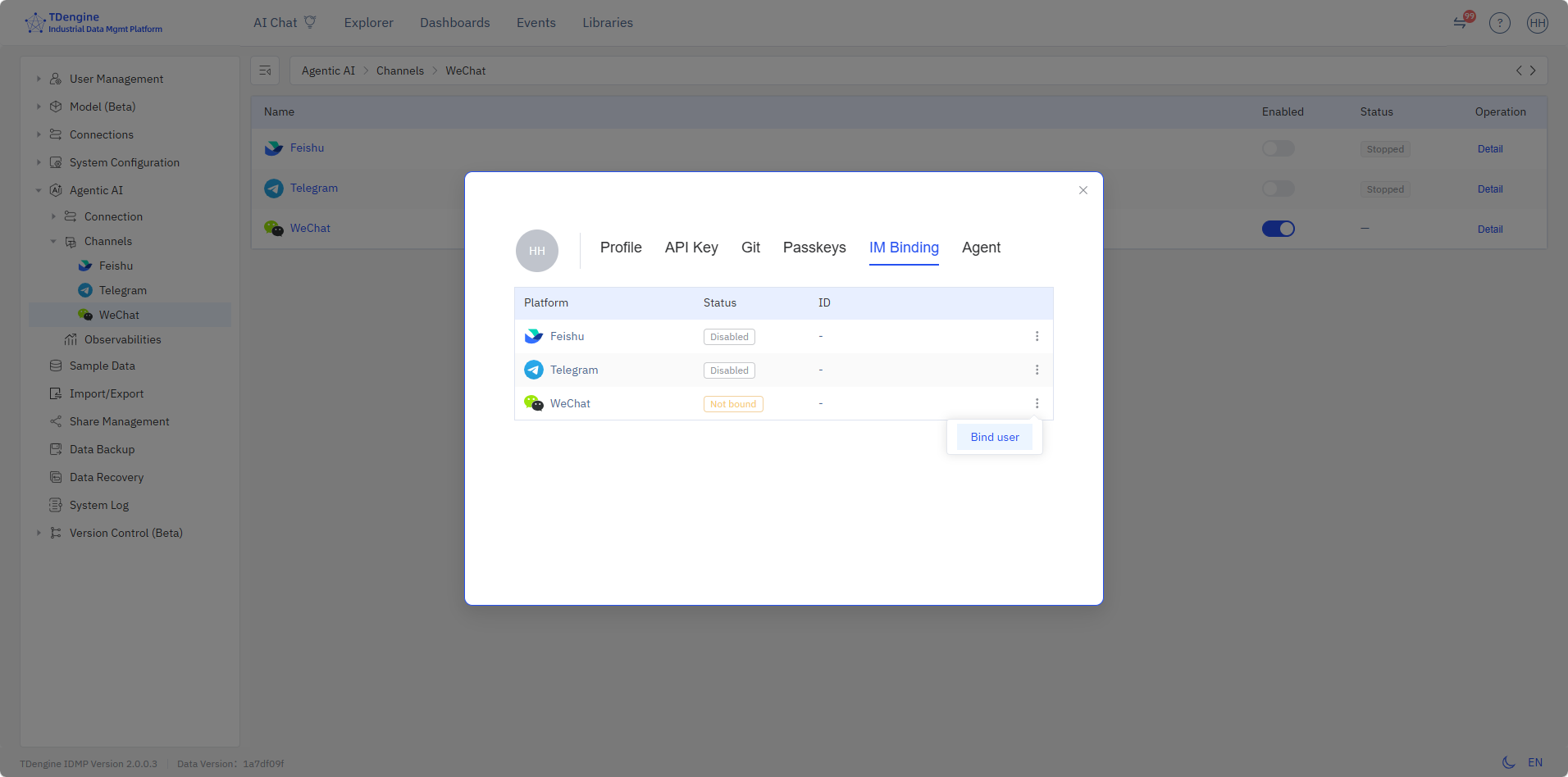
在个人设置页的 IM 绑定区域,始终显示六个通道的状态卡片,无论您是否已绑定:
[飞书图标]  飞书      状态:正常监听  |  ID: ou_xxxx  [解除绑定]
[Telegram]  Telegram  状态:监听未启动  |  [启动监听]
[微信图标]  WeChat    状态:未绑定  |  [绑定用户]
[钉钉图标]  钉钉      状态:正常监听  |  [绑定用户]
[Slack图标] Slack     状态:正常监听  |  [绑定用户]
[WhatsApp]  WhatsApp  状态:未绑定  |  [绑定用户]
各状态的含义:
| 状态 | 说明 |
|---|---|
| 未启用 | 管理员尚未配置该通道 |
| 监听未启动 | 通道已配置但 Bot 监听未启动 |
| 正常监听 | 通道已配置且监听正常运行 |
| 未绑定 | 您的 IM 账号未与 IDMP 绑定 |
| 已绑定 | 您的 IM 账号已绑定,可接收 AI Agent 消息 |
绑定飞书
- 确保管理员已配置飞书通道且监听正常运行。
- 点击页面右上角个人头像,在 IM 绑定区域,飞书行状态为「正常监听」时,点击绑定用户。
- 弹出飞书二维码,使用飞书客户端扫码。
- 扫码后打开 Bot 会话,发送任意消息获取 6 位绑定码。
- 在对话框中输入 6 位绑定码,点击绑定。
- 绑定成功后,页面自动刷新,状态变为「已绑定」。
绑定 Telegram
- 确保管理员已配置 Telegram 通道且监听正常运行。
- 点击页面右上角个人头像,在 IM 绑定区域,Telegram 行状态为「正常监听」时,点击绑定用户。
- 系统新窗口打开 Telegram Bot 链接。
- 在 Telegram Bot 中发送消息获取 6 位绑定码。
- 返回 IDMP 对话框,输入 6 位绑定码,点击绑定。
绑定微信
- 确保管理员已在系统设置中启用「个人微信绑定」。
- 点击页面右上角个人头像,在 IM 绑定区域,微信行点击绑定用户。
- 弹出二维码,使用微信扫码。
- 在手机上确认登录。
- 系统自动轮询二维码状态,确认后自动完成绑定。
- 绑定成功后弹窗自动关闭,状态更新为「已绑定」。
- 在手机微信中点击刚完成添加的微信 Clawbot,可以进行备注名修改、消息置顶或更改头像等个性化配置
绑定钉钉
- 确保管理员已配置钉钉通道且监听正常运行。
- 点击页面右上角个人头像,在 IM 绑定区域,钉钉行状态为「正常监听」时,点击绑定用户。
- 对话框中提示在钉钉中搜索管理员配置的机器人名称(如
IDMPbot)或在群组中添加该机器人开始聊天。 - 在钉钉中向机器人发送任意消息,机器人回复 6 位绑定码。
- 返回 IDMP 对话框,输入 6 位绑定码,点击绑定。
- 绑定成功后,状态更新为「已绑定」。
绑定 Slack
- 确保管理员已配置 Slack 通道且监听正常运行。
- 点击页面右上角个人头像,在 IM 绑定区域,Slack 行状态为「正常监听」时,点击绑定用户。
- 对话框中提示在 Slack 中找到 IDMP Bot 并向其发送任意消息。
- 在 Slack 中向 Bot 发送 DM,Bot 回复 6 位绑定码和 IDMP 系统地址。
- 返回 IDMP 对话框,输入 6 位绑定码,点击绑定。
- 绑定成功后,状态更新为「已绑定」。您可以在 Slack 中直接向 Bot 发送消息与 AI 助手对话。
绑定 WhatsApp
WhatsApp 绑定流程与微信类似,通过 二维码扫码完成,无需输入绑定码。
- 确保管理员已启用 WhatsApp 通道。
- 点击页面右上角个人头像,在 IM 绑定区域,WhatsApp 行点击绑定用户。
- 系统显示 二维码(从 WhatsApp 获取)。
- 打开手机 WhatsApp → 设置 → 已关联设备 → 关联设备。
- 扫描屏幕上的 二维码。
- 绑定成功后,系统自动启动消息监听,状态更新为「已绑定」。
⚠️ 二维码有效期约 20 秒,过期后点击「重新获取二维码」获取新的 二维码。
自聊天模式: WhatsApp 支持自聊天(向自己发消息)。Agent 回复前会自动添加 emoji 前缀(默认 🤖),以便区分 Agent 回复和用户自己的消息。该前缀可在 Admin Console 的 WhatsApp 配置中修改。
解除绑定
对于已绑定的通道,点击解除绑定按钮。在确认弹窗中点击确定后,系统即解除您的 IM 账号与 IDMP 账号的绑定关系。
8.12.4 数据与安全
- 绑定信息存储在
channel_user_binding表中,包括 IM 平台的用户开放 ID、绑定时间和绑定码。 - 绑定码为 6 位临时码,5 分钟有效期,过期后需重新获取。
- AI Agent 缓存:解绑时系统自动清除缓存的 API Key,避免旧的凭证被继续使用。
- Bot 配置中的 Secret 和 Token 在管理后台查看时脱敏显示(
********),编辑时留空保持原值。
8.12.5 常见问题
Q:飞书 Bot 创建后无法收到消息?
A:飞书应用发布后需要等待数分钟生效。请确认在飞书开放平台中已正确配置事件订阅和权限,并且 Bot 已启用。然后检查 IDMP 通道配置页中 App ID 和 App Secret 是否正确,并点击启动按钮启动监听。
Q:Telegram Bot 如何创建?
A:在 Telegram 中搜索 @BotFather,发送 /newbot 命令并按指引设置 Bot 名称和用户名。创建成功后 @BotFather 会返回 Bot Token,将其填入 IDMP 的 Telegram 通道配置页即可。
Q:绑定码过期了怎么办?
A:绑定码有效期为 5 分钟。过期后重新在 Bot 中发送消息获取新的 6 位绑定码,然后在对话框中输入新码即可。
Q:钉钉机器人无法回复或主动推送消息?
A:请在钉钉开放平台确认应用已申请并发布以下权限:互动卡片(qyapi_im_card) 和 消息发送(qyapi_robot_sendmsg)。权限申请后需要发布新版本才生效。同时确认 IDMP 钉钉配置页中的 Client ID 和 Client Secret 正确。
Q:钉钉绑定提示中显示的机器人名称不对?
A:绑定提示使用管理员在 IDMP 钉钉配置页填写的机器人名称。请确认该名称与钉钉后台中的机器人名称一致(如 IDMPbot),便于用户在钉钉中搜索到机器人。
Q:解除绑定后 AI Agent 还能通过 IM 联系我吗?
A:不能。解除绑定后,AI Agent 将不再向您的 IM 账号发送消息。如需恢复,重新绑定即可。
Q:Slack App 创建后 Bot 无法收到消息?
A:请确认以下配置:
- 在 Slack API 控制台中已启用 Socket Mode 并创建了 App-Level Token(
xapp-,需connections:writescope)。 - 已在 Event Subscriptions 中订阅了
app_mention和message.im事件。 - 已在 OAuth & Permissions 中添加了所有必需的 Bot Token Scopes(
chat:write、im:history、im:read、im:write、users:read)。 - 已通过 Install to Workspace 安装应用到工作区。
- IDMP Slack 配置页中的 Bot Token(
xoxb-)和 App Token(xapp-)正确无误,且 Bot 已启动。
Q:Slack Bot Token 和 App Token 有什么区别?
A:Bot Token(xoxb-)用于 API 调用(发送消息、读取用户信息等),在 OAuth & Permissions 页面安装应用后生成。App Token(xapp-)用于建立 Socket Mode WebSocket 连接,在 Socket Mode 页面创建时生成。两者缺一不可。
Q:Slack 绑定码过期了怎么办?
A:绑定码有效期为 10 分钟。过期后重新在 Slack 中向 Bot 发送消息获取新的 6 位绑定码,然后在 IDMP 中输入新码即可。
Q:WhatsApp 二维码扫码后显示"无效二维码"?
A:二维码有效期约 20 秒。点击「重新获取二维码」获取新的 二维码后立即扫码。
Q:WhatsApp 绑定后收不到回复?
A:请检查以下几点:1) 管理员是否已在 Admin Console 启用 WhatsApp 渠道;2) 手机 WhatsApp 是否正常连接网络;3) 手机端是否已注销了关联设备(如已注销需重新扫码绑定)。
Q:WhatsApp 连接频繁断开?
A:可能原因包括网络不稳定、手机 WhatsApp 版本过旧或 WhatsApp 服务器维护。系统支持自动重连,断开后会自动尝试恢复连接。
Q:WhatsApp 支持群组消息或图片/文档吗?
A:当前版本(v1)仅支持单聊文本消息,不支持群组消息、图片、文档或语音消息。