仪表板
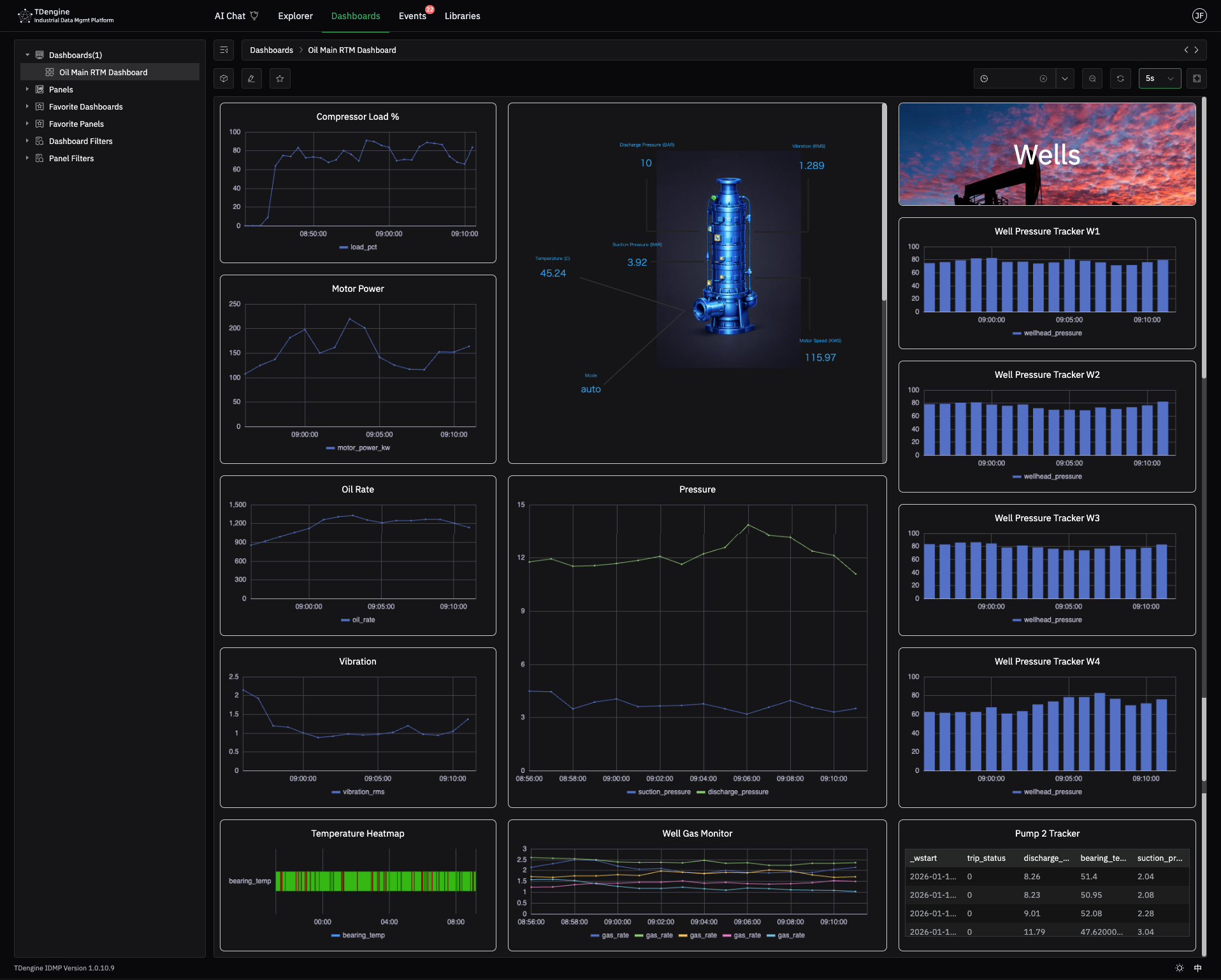
仪表板用来综合展示多个图表和数据,帮助用户快速了解整体情况。如下图,是一个钻井平台的仪表板示例:
创建仪表板
-
“元素浏览器”功能中,在左侧元素树上选择元素,然后点击“仪表板”菜单,进入仪表板列表页面。点击页面右上角的“+”按钮,进入仪表板编辑页面。
-
“基础库”功能中,在左侧导航栏点击选择“元素模板”下的某一个模版,比如“智能电表”,然后点击“仪表板模板”进入仪表板模板列表页面。点击页面右上角的“+”按钮,进入仪表板模板编辑页面。
编辑仪表板
如图所示,可以对仪表板进行编辑操作。左侧是待选择的面板列表,中间网格区域是当前仪表板的面板布局。可以通过拖拽的方式,将左侧的面板添加到右侧的仪表板中;也可以在对已有的面板进行拖拽排序,调整布局。当鼠标悬浮在某个面板上时,会显示删除和编辑按钮,点击编辑按钮可以打开新的编辑界面对面板进行修改,保存后继续回到当前仪表板编辑页面。
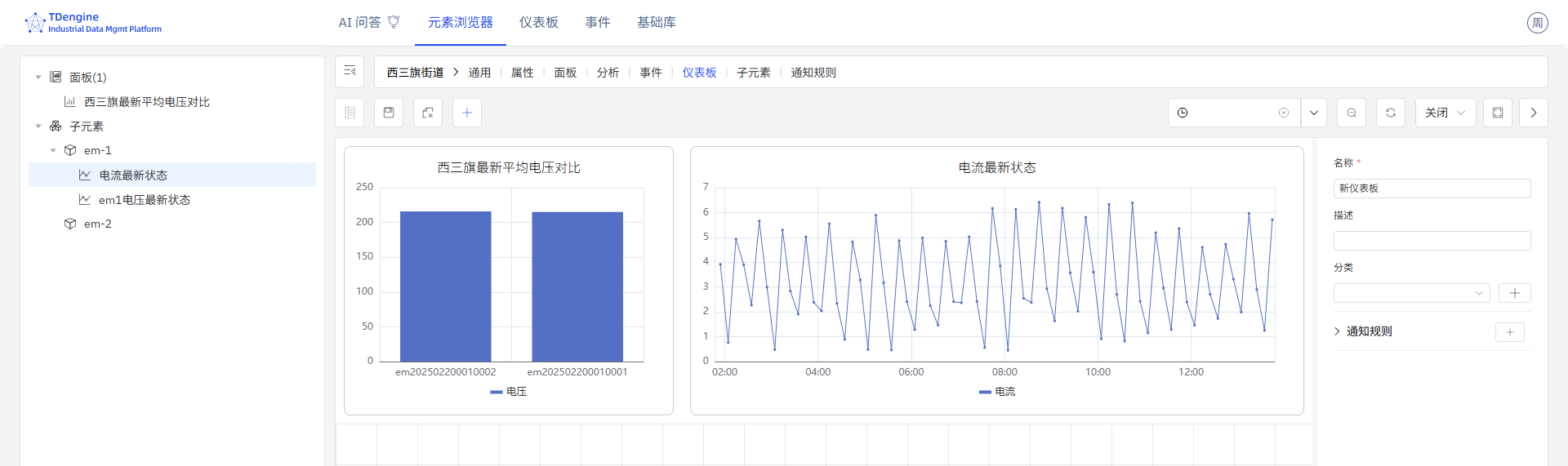
时间范围选择器位于仪表板的右上角,可以选择不同的时间范围,来查看对应时间段内的数据。时间范围选择只对时间范围动态变化的面板生效。如果面板本身配置了固定的时间范围,则不受仪表板时间范围选择器的影响。
右侧仪表板基本信息表单可以输入仪表板名称和描述信息。可设置通知规则,定期将仪表板快照发送给指定用户。具体配置方法请参考仪表板和面板通知章节。
保存仪表板
编辑完成后,点击页面右上角的保存按钮,保存当前仪表板。
查看仪表板
在仪表板列表页面,点击某个仪表板名称,可以查看该仪表板的内容。在仪表板查看页面,可以点击右上角的分享按钮,生成该仪表板的分享链接,可分享给其他人,支持直接在浏览器中打开也可以嵌入第三方页面中。