Excel Add-in
TDengine Excel Add-in 是一个 Microsoft Excel 插件,它使您能够从 TDengine 服务器直接检索信息到工作表中。结合 Microsoft Excel 的计算、图形化和格式化功能,TDengine Excel Add-in 为收集、监视、分析和报告 TDengine 数据提供了强大的工具。
写在前面
Cell 引用
点击加载项中的输入框,再点击 Excel 单元格,输入框中会显示该单元格的地址。加载项将使用此单元格中的内容作为查询参数。是否支持单元格范围取决于具体参数,详情请参阅各功能表格中的“操作”列。
详细功能
1. 单值查询 (Single Value)
1.1 当前值 (Current Value)
功能描述:获取测点的最新实时值
| 项目 | 描述 | 操作 |
|---|---|---|
| 数据项 | 元素的属性,可选择一个或多个 | 1. 在输入框输入关键词搜索,选择需要的数据项 2. 点击搜索图标,弹出高级搜索条件,填写后确认 3. 地址引用:先点击数据项,再选择 Excel 单元格,支持地址范围,组件回填展示单元格地址,解析单元格中的内容。有效内容是元素路径 /Utilities/California/Los Angeles County/Los Angeles/em-1,获取元素路径下的所有属性,属性路径/Utilities/California/Los Angeles County/Los Angeles/em-1 | Current,获取单独的属性 |
| 输出单元格 | 数据输出到 Excel cell 的起始单元格 | 1. 点击 Excel 中的单元格自动绑定 2. 手动输入符合 Excel cell 的位置字符,如 Sheet1!A1 |
| 时间位置 | 输出数据时间列的配置 | 1. 不显示时间 2. 时间在左侧 3. 时间在顶部(点击切换) |
当前值示例
要查看 Current 测点的当前值,为当前值功能设置以下输入:
| Input | Value |
|---|---|
| 数据项 | Current |
| 时间在左侧 | 选择 |
当前功能输出结果:

1.2 历史值 (Archive Value)
功能描述:获取指定时间点的历史数据
| 项目 | 描述 | 操作 |
|---|---|---|
| 数据项 | 元素的属性,可选择一个或多个 | 1. 在输入框输入关键词搜索,选择需要的数据项 2. 点击搜索图标,弹出高级搜索条件,填写后确认 3. 地址引用:先点击数据项,再选择 Excel 单元格,支持地址范围,组件回填展示单元格地址,解析单元格中的内容。有效内容是元素路径 /Utilities/California/Los Angeles County/Los Angeles/em-1,获取元素路径下的所有属性,属性路径/Utilities/California/Los Angeles County/Los Angeles/em-1 | Current,获取单独的属性 |
| 填充类型 | 查询插值,TDengine fill 子句填充类型(默认前一个非空值) | 支持以下类型(下拉框选择): 1. 前一个非空值 2. 填充设置值 3. 填充 null 4. 线性填充 5. 下一个非空值 支持单个 Cell 引用 |
| 填充设置值 | 插值的具体值 | 仅当填充类型选择"填充设置值"时展示 支持单个 Cell 引用 |
| 时间戳 | 查询数据的具体时间 | 时间选择框: 1. 昨日零点值 2. 今日零点值 3. 当前时间 或选择具体时间点 支持单个 Cell 引用 |
| 输出单元格 | 数据输出到 Excel cell 的起始单元格 | 1. 点击 Excel 中的单元格自动绑定 2. 手动输入符合 Excel cell 的位置字符,如 Sheet1!A1 |
| 时间位置 | 输出数据时间列的配置 | 1. 不显示时间 2. 时间在左侧 3. 时间在顶部(点击切换) |
历史值示例
要查看 Current 测点的历史值,为历史值功能设置以下输入:
| Input | Value |
|---|---|
| 数据项 | Current |
| 填充类型 | 前一个非空值 |
| 时间戳 | 2025-12-14 00:00:00 |
| 时间在左侧 | 选择 |
当前功能输出结果:

2. 多值查询 (Multiple Value)
2.1 原始数据 (Row Data)
功能描述:获取原始的时序数据
| 项目 | 描述 | 操作 |
|---|---|---|
| 数据项 | 元素的属性,可选择一个或多个 | 1. 在输入框输入关键词搜索,选择需要的数据项 2. 点击搜索图标,弹出高级搜索条件,填写后确认 3. 地址引用:先点击数据项,再选择 Excel 单元格,支持地址范围,组件回填展示单元格地址,解析单元格中的内容。有效内容是元素路径 /Utilities/California/Los Angeles County/Los Angeles/em-1,获取元素路径下的所有属性,属性路径/Utilities/California/Los Angeles County/Los Angeles/em-1 | Current,获取单独的属性 |
| 开始时间 | 查询数据的开始具体时间 | 时间选择框: 1. 昨日数据 2. 今日数据 3. 过去一天的数据 或选择具体时间范围 支持单个 Cell 引用 |
| 结束时间 | 查询数据的结束具体时间 | 时间选择框: 1. 昨日数据 2. 今日数据 3. 过去一天的数据 或选择具体时间范围 支持单个 Cell 引用 |
| 输出单元格 | 数据输出到 Excel cell 的起始单元格 | 1. 点击 Excel 中的单元格自动绑定 2. 手动输入符合 Excel cell 的位置字符,如 Sheet1!A1 |
| 时间位置 | 输出数据时间列的配置 | 1. 不显示时间 2. 时间在左侧 3. 时间在顶部(点击切换) |
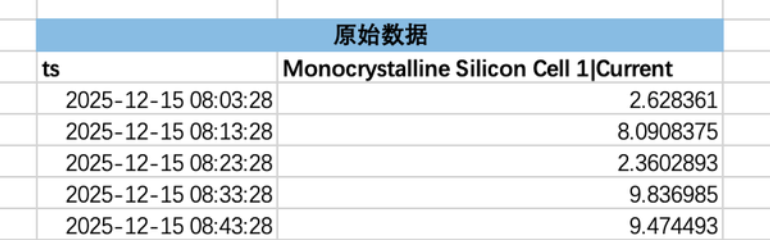
原始数据示例
要查看 Current 测点的原始数据值,为原始数据值功能设置以下输入:
| Input | Value |
|---|---|
| 数据项 | Current |
| 时间范围 | 昨天 |
| 时间在左侧 | 选择 |
当前功能输出结果:
2.2 采样数据 (Sampled Data)
功能描述:按固定间隔采样的时序数据
| 项目 | 描述 | 操作 |
|---|---|---|
| 数据项 | 元素的属性,可选择一个或多个 | 1. 在输入框输入关键词搜索,选择需要的数据项 2. 点击搜索图标,弹出高级搜索条件,填写后确认 3. 地址引用:先点击数据项,再选择 Excel 单元格,支持地址范围,组件回填展示单元格地址,解析单元格中的内容。有效内容是元素路径 /Utilities/California/Los Angeles County/Los Angeles/em-1,获取元素路径下的所有属性,属性路径/Utilities/California/Los Angeles County/Los Angeles/em-1 | Current,获取单独的属性 |
| 时间间隔 | 拉取数据的时间间隔 | 默认值为小时 支持单个 Cell 引用 |
| 过滤表达式 | 数据的过滤条件 | 输入框(属性名称需增加反引号,如 `current` > 5) 支持单个 Cell 引用 |
| 开始时间 | 查询数据的开始具体时间 | 时间选择框: 1. 昨日逐时数据 2. 今日逐时数据 3. 最近 24 小时数据 4. 最近一周数据 5. 本月逐时数据 或选择具体时间范围 支持单个 Cell 引用 |
| 结束时间 | 查询数据的结束具体时间 | 时间选择框: 1. 昨日逐时数据 2. 今日逐时数据 3. 最近 24 小时数据 4. 最近一周数据 5. 本月逐时数据 或选择具体时间范围 支持单个 Cell 引用 |
| 输出单元格 | 数据输出到 Excel cell 的起始单元格 | 1. 点击 Excel 中的单元格自动绑定 2. 手动输入符合 Excel cell 的位置字符,如 Sheet1!A1 |
| 时间位置 | 输出数据时间列的配置 | 1. 不显示时间 2. 时间在左侧 3. 时间在顶部(点击切换) |
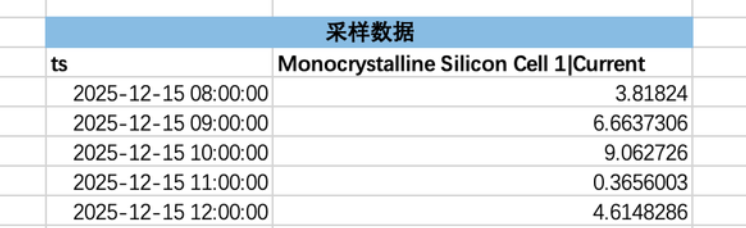
采样数据示例
要查看 Current 测点的采样数据值,为采样数据值功能设置以下输入:
| Input | Value |
|---|---|
| 数据项 | Current |
| 时间范围 | 昨天 |
| 时间间隔 | 1h |
| 时间在左侧 | 选择 |
当前功能输出结果:
2.3 时间点数据 (Timed Data)
功能描述:获取多个指定时间点的时序数据
| 项目 | 描述 | 操作 |
|---|---|---|
| 数据项 | 元素的属性,可选择一个或多个 | 1. 在输入框输入关键词搜索,选择需要的数据项 2. 点击搜索图标,弹出高级搜索条件,填写后确认 3. 地址引用:先点击数据项,再选择 Excel 单元格,支持地址范围,组件回填展示单元格地址,解析单元格中的内容。有效内容是元素路径 /Utilities/California/Los Angeles County/Los Angeles/em-1,获取元素路径下的所有属性,属性路径/Utilities/California/Los Angeles County/Los Angeles/em-1 | Current,获取单独的属性 |
| 填充类型 | 查询插值,TDengine fill 子句填充类型(默认前一个非空值) | 支持以下类型(下拉框选择): 1. 前一个非空值 2. 填充设置值 3. 填充 null 4. 线性填充 5. 下一个非空值 支持单个 Cell 引用 |
| 填充设置值 | 插值的具体值 | 仅当填充类型选择"填充设置值"时展示 支持单个 Cell 引用 |
| 时间戳 | 查询数据的具体时间 | 输入框:可输入多个时间点 支持单个 Cell 引用 |
| 输出单元格 | 数据输出到 Excel cell 的起始单元格 | 1. 点击 Excel 中的单元格自动绑定 2. 手动输入符合 Excel cell 的位置字符,如 Sheet1!A1 |
| 时间位置 | 输出数据时间列的配置 | 1. 不显示时间 2. 时间在左侧 3. 时间在顶部(点击切换) |
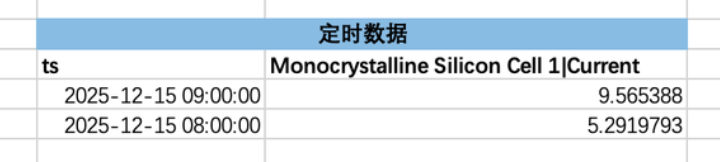
时间点数据示例
要查看 Current 测点的时间点数据值,为时间点数据值功能设置以下输入:
| Input | Value |
|---|---|
| 数据项 | Current |
| 填充类型 | 前一个非空值 |
| 时间戳 | 2025-12-15 09:00:00,2025-12-15 08:00:00 |
| 时间在左侧 | 选择 |
当前功能输出结果:
3. 计算功能 (Calculation)
3.1 计算数据 (Calculated Data)
功能描述:获取用 TDengine 聚合函数处理后的时序数据
| 项目 | 描述 | 操作 |
|---|---|---|
| 数据项 | 元素的属性,可选择一个或多个 | 1. 在输入框输入关键词搜索,选择需要的数据项 2. 点击搜索图标,弹出高级搜索条件,填写后确认 3. 地址引用:先点击数据项,再选择 Excel 单元格,支持地址范围,组件回填展示单元格地址,解析单元格中的内容。有效内容是元素路径 /Utilities/California/Los Angeles County/Los Angeles/em-1,获取元素路径下的所有属性,属性路径/Utilities/California/Los Angeles County/Los Angeles/em-1 | Current,获取单独的属性 |
| 时间间隔 | 拉取数据的时间间隔 | 默认值为小时 支持单个 Cell 引用 |
| 过滤表达式 | 数据的过滤条件 | 输入框(属性名称需增加反引号,如 `current` > 5) 支持单个 Cell 引用 |
| 开始时间 | 查询数据的开始具体时间 | 时间选择框: 1. 昨日逐时数据 2. 今日逐时数据 3. 最近 24 小时数据 4. 最近一周数据 5. 本月逐时数据 或选择具体时间范围 支持单个 Cell 引用 |
| 结束时间 | 查询数据的结束具体时间 | 时间选择框: 1. 昨日逐时数据 2. 今日逐时数据 3. 最近 24 小时数据 4. 最近一周数据 5. 本月逐时数据 或选择具体时间范围 支持单个 Cell 引用 |
| 聚合函数 | 数据进行聚合处理 | 下拉选择具体的 TDengine 聚合函数名称 支持单个 Cell 引用 |
| 输出单元格 | 数据输出到 Excel cell 的起始单元格 | 1. 点击 Excel 中的单元格自动绑定 2. 手动输入符合 Excel cell 的位置字符,如 Sheet1!A1 |
| 时间选项 | 输出数据时间选项的配置 | 多选框: 1. 显示开始时间 2. 显示结束时间 3. 显示最大/最小时间 |
计算数据示例
要查看 Current 测点的计算数据值,为计算数据值功能设置以下输入:
| Input | Value |
|---|---|
| 数据项 | Current |
| 时间间隔 | 1h |
| 时间戳 | 2025-12-28 00:00:00-2025-12-31 00:00:00 |
| 聚合函数 | AVG |
| 显示开始时间、显示结束时间、显示最大/最小时间 | 选择 |
当前功能输出结果:

3.2 时间过滤 (Time Filtered)
功能描述:返回指定时间范围内,满足条件(expression 指定)的时间总长
| 项目 | 描述 | 操作 |
|---|---|---|
| 数据项 | 元素的属性,可选择一个或多个 | 1. 在输入框输入关键词搜索,选择需要的数据项 2. 点击搜索图标,弹出高级搜索条件,填写后确认 3. 地址引用:先点击数据项,再选择 Excel 单元格,支持地址范围,组件回填展示单元格地址,解析单元格中的内容。有效内容是元素路径 /Utilities/California/Los Angeles County/Los Angeles/em-1,获取元素路径下的所有属性,属性路径/Utilities/California/Los Angeles County/Los Angeles/em-1 | Current,获取单独的属性 |
| 时间间隔 | 拉取数据的时间间隔 | 默认值为小时 支持单个 Cell 引用 |
| 表达式 | 开始条件 START WITH,结束条件 END WITH | 输入框(属性名称需增加反引号,如 `current` > 5) 支持单个 Cell 引用 |
| 开始时间 | 查询数据的具体时间 | 时间选择框: 1. 昨日逐时数据 2. 今日逐时数据 3. 最近 24 小时数据 4. 最近一周数据 5. 本月逐时数据 或选择具体时间范围 支持单个 Cell 引用 |
| 结束时间 | 查询数据的具体时间 | 时间选择框: 1. 昨日逐时数据 2. 今日逐时数据 3. 最近 24 小时数据 4. 最近一周数据 5. 本月逐时数据 或选择具体时间范围 支持单个 Cell 引用 |
| 时间单位 | 输出的时间单位转换 | 默认为秒,下拉框选择 支持单个 Cell 引用 |
| 输出单元格 | 数据输出到 Excel cell 的起始单元格 | 1. 点击 Excel 中的单元格自动绑定 2. 手动输入符合 Excel cell 的位置字符,如 Sheet1!A1 |
| 时间位置 | 输出数据时间列的配置 | 1. 不显示时间 2. 时间在左侧 3. 时间在顶部(点击切换) |
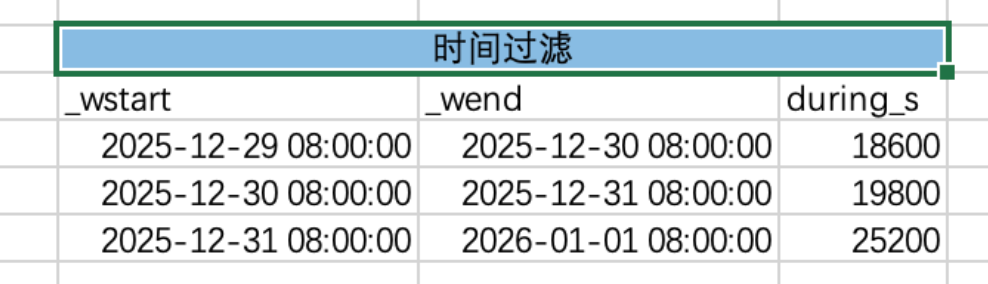
时间过滤示例
要查看 Current 测点的时间过滤值,为时间过滤值功能设置以下输入:
| Input | Value |
|---|---|
| 数据项 | Current |
| START WITH | `Current` > 0 |
| END WITH | `Current` < 5 |
| 时间间隔 | 1h |
| 时间范围 | 2025-12-28 00:00:00-2025-12-31 00:00:00 |
| 时间单位 | 秒 |
| 显示开始时间、显示结束时间 | 选择 |
当前功能输出结果:
4. 事件分析 (Events)
4.1 事件浏览器 (Explore Events)
功能描述:返回指定搜索条件的事件
事件浏览器示例
要查看事件,为事件浏览器值功能设置以下输入:
| Input | Value |
|---|---|
| 名称 | 电压超高预警 |
| 显示的列 | 全选 |
当前功能输出结果:

5. 过滤 (Search)
5.1 属性过滤 (Attribute Filter)
功能描述:返回指定搜索条件的属性
属性过滤示例
要查看属性过滤,为属性过滤功能设置以下输入:
| Input | Value |
|---|---|
| 名称 | Current |
| 最大结果数 | 5 |
| 显示的列 | 全选 |
当前功能输出结果:

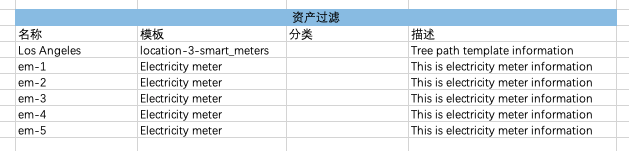
5.2 资产过滤 (Asset Filter)
功能描述:返回指定搜索条件的元素
资产过滤示例
要查看资产,为资产过滤功能设置以下输入:
| Input | Value |
|---|---|
| 根路径 | /Elements/Utilities/California/Los Angeles County/Los Angeles |
| 最大结果数 | 5 |
| 显示的列 | 全选 |
当前功能输出结果:
6. 属性 (Properties)
功能描述:查询某个属性的属性
属性示例
要查看属性的属性,为属性功能设置以下输入:
| Input | Value |
|---|---|
| 数据项 | Current |
| 属性 | 描述 |
当前功能输出结果:

7. 数据更新 (Update)
功能描述:触发工作表中数据更新
操作按钮:
- 确定:执行数据查询,一次性更新当前加载项数据
- 应用:根据选择的刷新频率进行当前加载项数据的更新
- 更新:更新整个 Excel 工作区数据
8. 系统设置 (Settings)
功能描述:设置写入 Excel 数据
| 项目 | 描述 |
|---|---|
| 时间格式 | 输出到 Excel 的时间列格式。缺省 YYYY-MM-DD HH:mm:ss |
| 数字格式 | 输出到 Excel 数字列的格式。格式字符串可以是 Excel 格式窗口中的任何有效数字格式代码 |
| 最大事件浏览器搜索数 | 事件浏览器返回最大结果数 |
| 最大属性/资产过滤数 | 属性过滤/资产过滤返回最大结果数 |
| 自动更新 - 间隔 | 启用"应用"功能时数据刷新频率 |