锚点
锚点是保持设备连接的"魔术扣",确保当您移动设备图元时,连接的管线会自动跟随调整,保持画面整洁。
添加/删除锚点(A)
图元和连线都可以添加/删除锚点。
键盘按下快捷键"A",鼠标移入图元,点击鼠标左键即可添加锚点。
键盘按下快捷键"A",鼠标移入锚点,呈现如下状态,点击鼠标左键,可以删除锚点。

移动锚点(G)
将光标移动到锚点上,按一下快捷键 G,拖动鼠标完成锚点移动。
手柄
手柄的作用
手柄可以精准调整局部形态,不会破坏曲线其他区段的形状,支持对曲线细节进行精细化微调。
- 控制曲线弯曲方向:手柄的指向决定曲线在该锚点处的进出方向,曲线会沿手柄延长线自然过渡,避免生硬折角。
- 调节曲线弧度与曲率:拖动手柄改变长度与角度,可直接调整曲线的弯曲程度:手柄越长,曲率越平缓;手柄越短,曲率越陡峭。
- 实现平滑过渡与尖角切换:双侧对称手柄:可制作连续、流畅的平滑曲线;单侧独立调节:可在同一锚点处实现折线 + 曲线的混合效果,满足复杂造型需求。
添加手柄(H)/ 删除手柄(D)
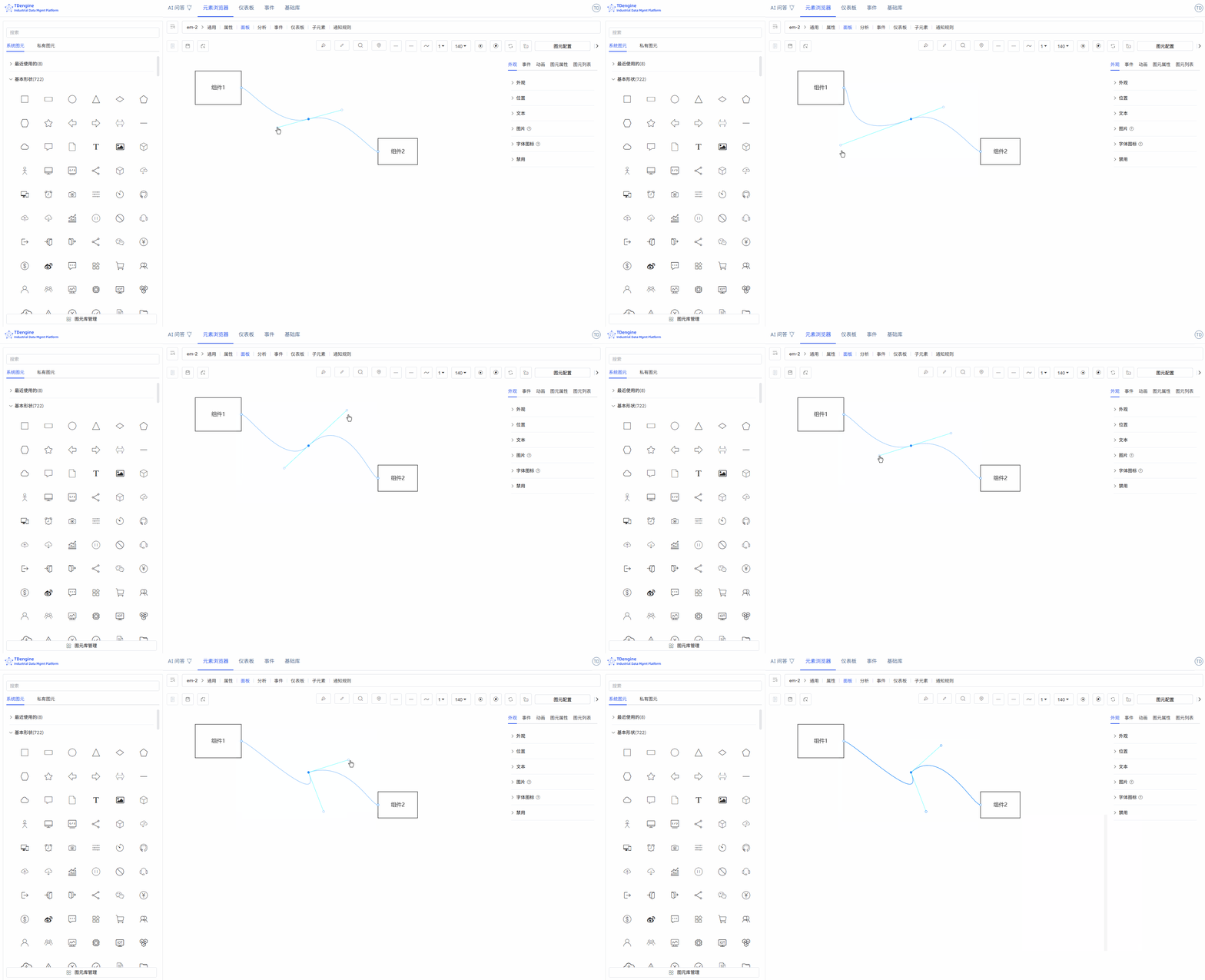
点击连线上的锚点,键盘按下快捷键 H 可以添加手柄,来调节连线。
激活手柄状态下,键盘按下快捷键 D 可以删除手柄。
激活手柄状态下,键盘按一下 Shift 键,切换三种不同的手柄类型:
- 两端手柄完全对称
- 一端手柄可以任意伸缩长度
- 一端手柄可以任意伸缩长度和变换角度
自动锚点
在工具箱中点击"自动锚点"按钮,激活自动锚点。此时在画布中连线,此连线两端如果没有锚点,则自动找最近的锚点自动连接。
禁用锚点
禁用锚点,即不显示锚点。