图元
图元是构成监控画面的基本元素,就像乐高积木一样,每个设备图标、封闭图形都是一个图元。通过组合不同的图元,您可以构建出完整的工业监控系统。
外观设置
图元样式
角度:设置尖角与圆角,值的范围:0~1
旋转:设置图形的旋转角度
进度:任意封闭图形,都可以当进度条:矩形、圆、svg、封闭连线、或其他任意封闭图形,值的范围:0~1
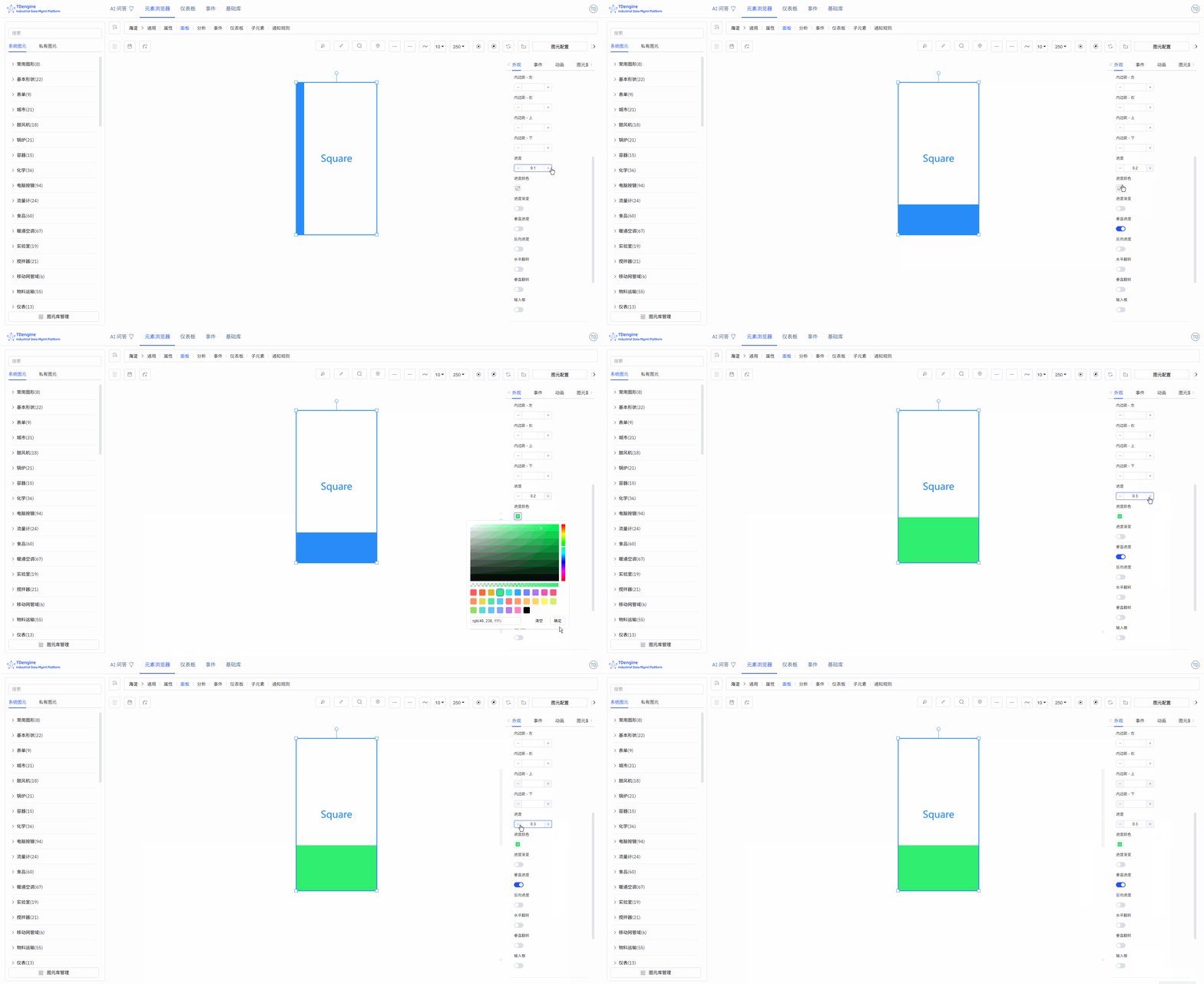
图片外观样式
可以上传图片作为图元的外观或者背景图片。
字体图标外观样式
可设置图元上显示文字的字体、大小、颜色、样式、粗细、行高、所在位置等。
事件
创建组态的关键一步是事件的定义,包括事件类型、事件动作与触发条件。事件类型有鼠标移入、鼠标移出、选中等,但最重要的是"图元属性值变化"。图元的属性可以与 IDMP 元素的一个属性绑定,当这个值的某个触发条件满足时,就可以触发指定的事件动作。而事件动作包括开始动画、停止动画等,但最重要的动作是"设置图元属性",可以改变图元的展现形式,比如图元的颜色、背景颜色、显示的文本等。下面挨个进行详细说明。
添加事件
添加相应事件,即可实现相应的事件行为。tip: 部分事件行为只有在查看时才展示效果,编辑时无法展示。
事件类型:鼠标移入、鼠标移出、选中、取消选中、鼠标按下、鼠标弹起、单击、双击、图元属性值变化。
事件行为:打开链接、设置图元属性、执行动画、暂停动画、停止动画、执行 JavaScript、执行 Window 函数、自定义消息。
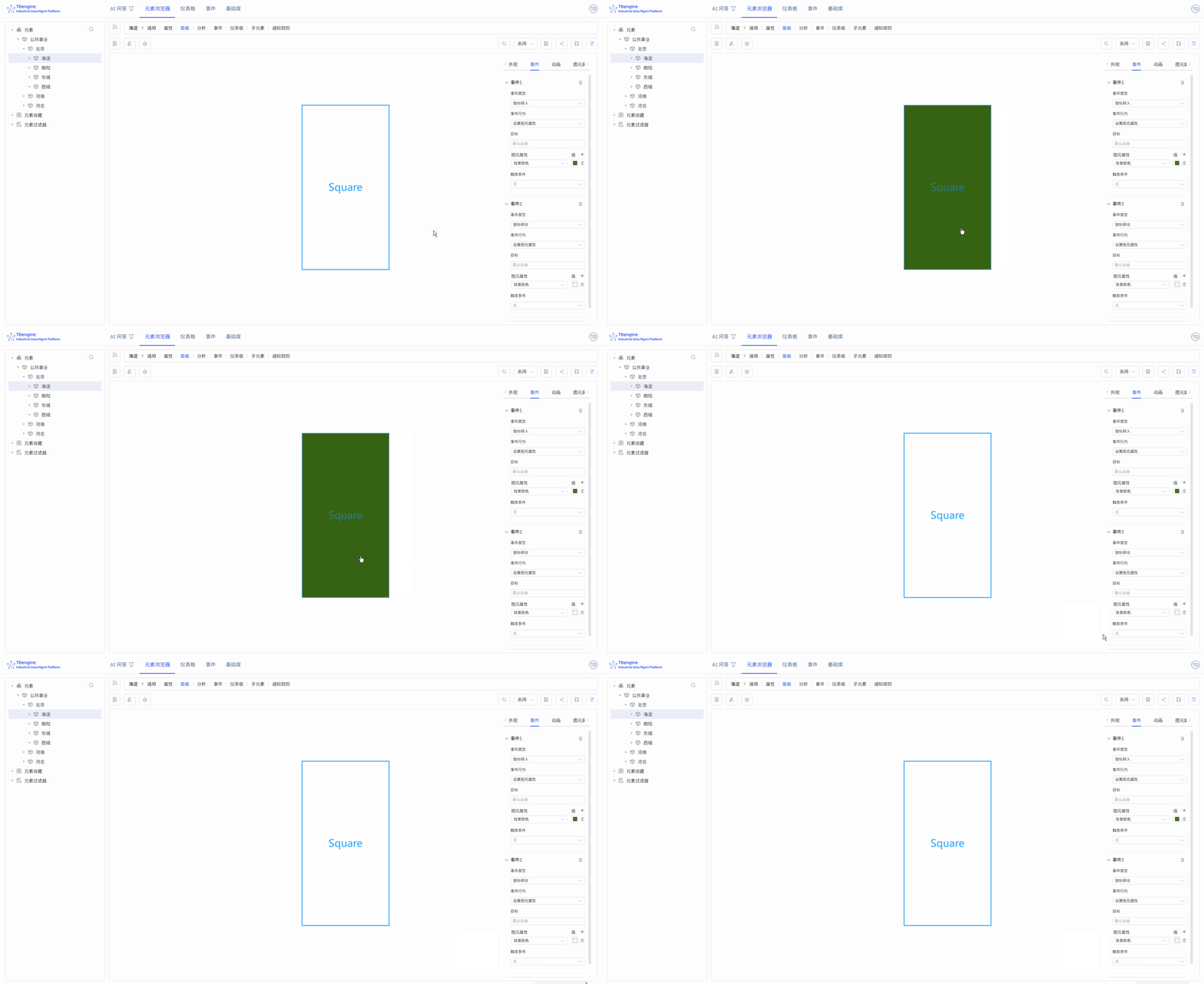
如下图,为画布中图元设置了两个事件:当鼠标移入时,将背景色设置为绿色,当鼠标移出时,恢复背景色。
条件触发器
可以为事件添加触发条件。触发条件最常用的是"关系运算",可以对图元的属性,包括值、进度、状态、文本进行逻辑判断(其他属性不提供逻辑判断的支持)。
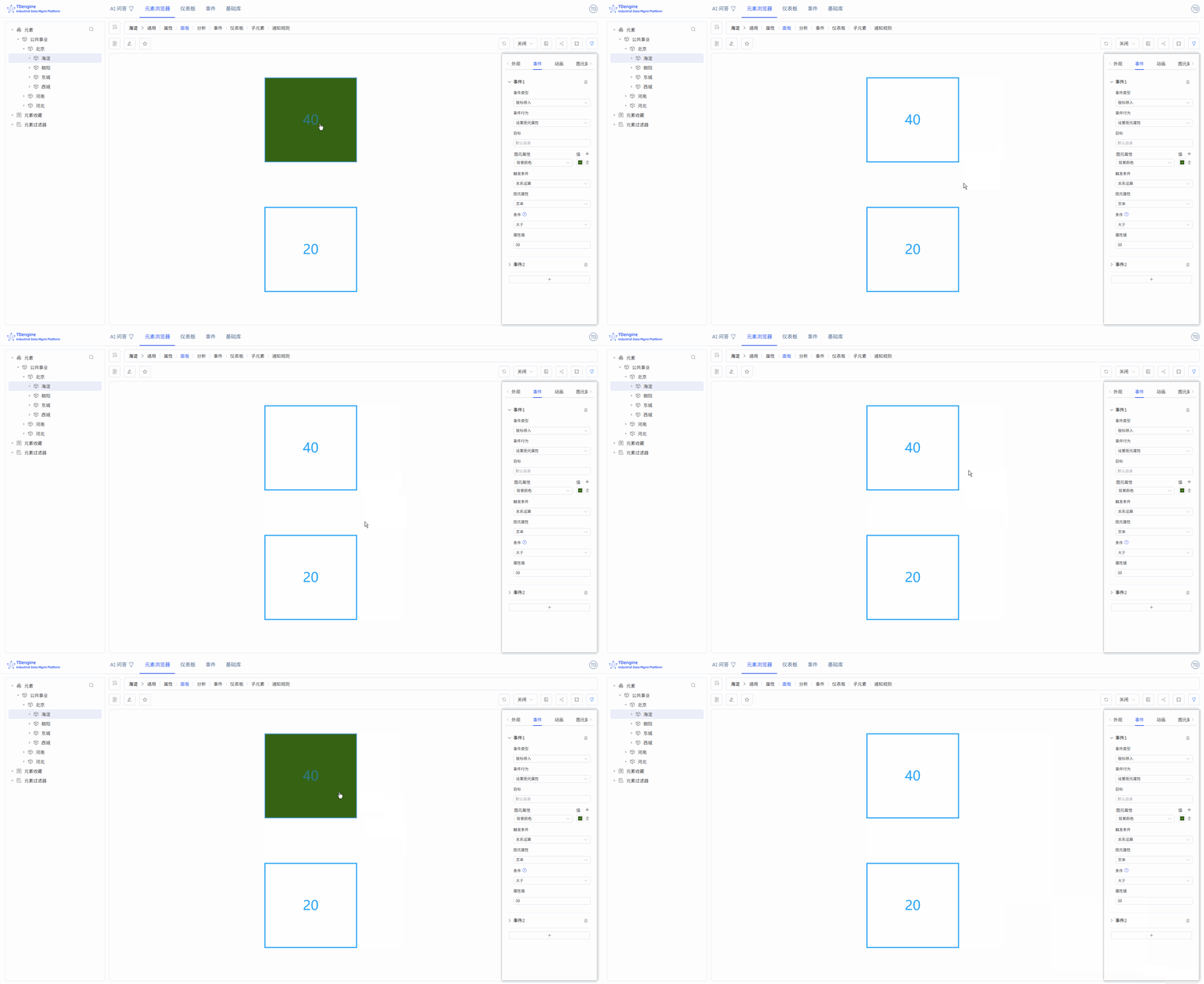
如下图,设置当图元文本大于 30 时鼠标移入才会触发事件。图中演示,文本为 40 的图元满足条件,会触发背景变绿,而文本为 20 的图元不满足,鼠标移入时并不触发背景变绿。
动效
IDMP 内置很多种图元动画效果,也容许逐帧自定义动画。
图元动画
给图元添加动画、鼠标提示,设置动画时长、动画效果、循环次数、下个动画 tag、是否自动播放、是否保持动画状态。
内置动画
无、上下跳动、左右跳动、心跳、成功、警告、错误、炫耀、旋转、自定义。
自定义动画
通过新增动画帧,逐帧自定义动画。
鼠标提示
鼠标悬浮在图元上时,显示鼠标提示信息。支持两种方式:
- 参考 Markdown 语法编写鼠标提示
- 编写 Mark 函数,显示函数的返回值
图元组合、状态
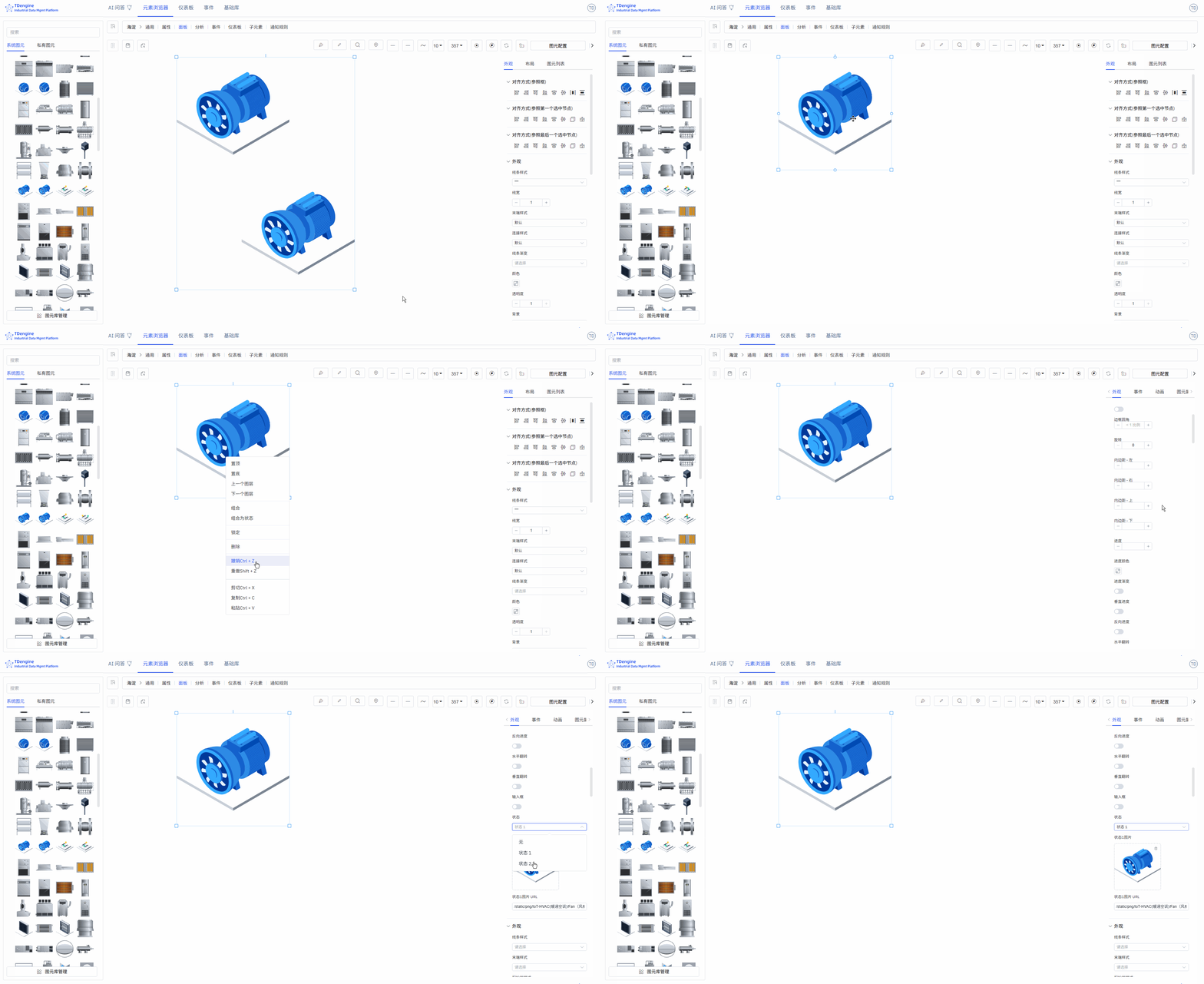
在画布中可选择多个图形,然后右键菜单选择组合/组合为状态,可拼接组合为任意想要的方式,可以对组合图元中的任意子图元进行图元的处理操作,有利于图元复用。
两个或更多图元组合为状态,是极为有效的表现方式。例如开和关,风机的转动与停止就可以组合为一个状态。不同颜色的报警灯,比如红、黄、绿,可以组合为一个状态。可以通过事件或绑定IDMP元素属性来驱动状态的修改,实现动效。
图元属性
图元有很多属性,包括颜色、文本字体、字体颜色、进度等,这些通用属性都可以在外观设置里直接手动进行设置。但你可以通过配置,自动控制如下图元属性:背景颜色、颜色、文本颜色、文本、X、Y、高度、宽度、可见、进度值、进度颜色、值、状态、旋转、禁用等。
上述的属性里,其中的文本、进度值、状态、值四个属性,还可以在事件的事件触发条件里进行逻辑判断。
事件的设置里,你可以通过选择"设置图元属性"事件行为来自动控制图元的属性。还有一种方式,就是将这些属性与IDMP的元素属性进行绑定。
绑定变量,能快速实现实时数据动态展示。如下图所示,添加属性绑定,将图元的 "文本" 绑定到元素 "em-1" 的电压。当元素电压采集值变化时,图元的文本在刷新数据时,也会跟着实时变化。
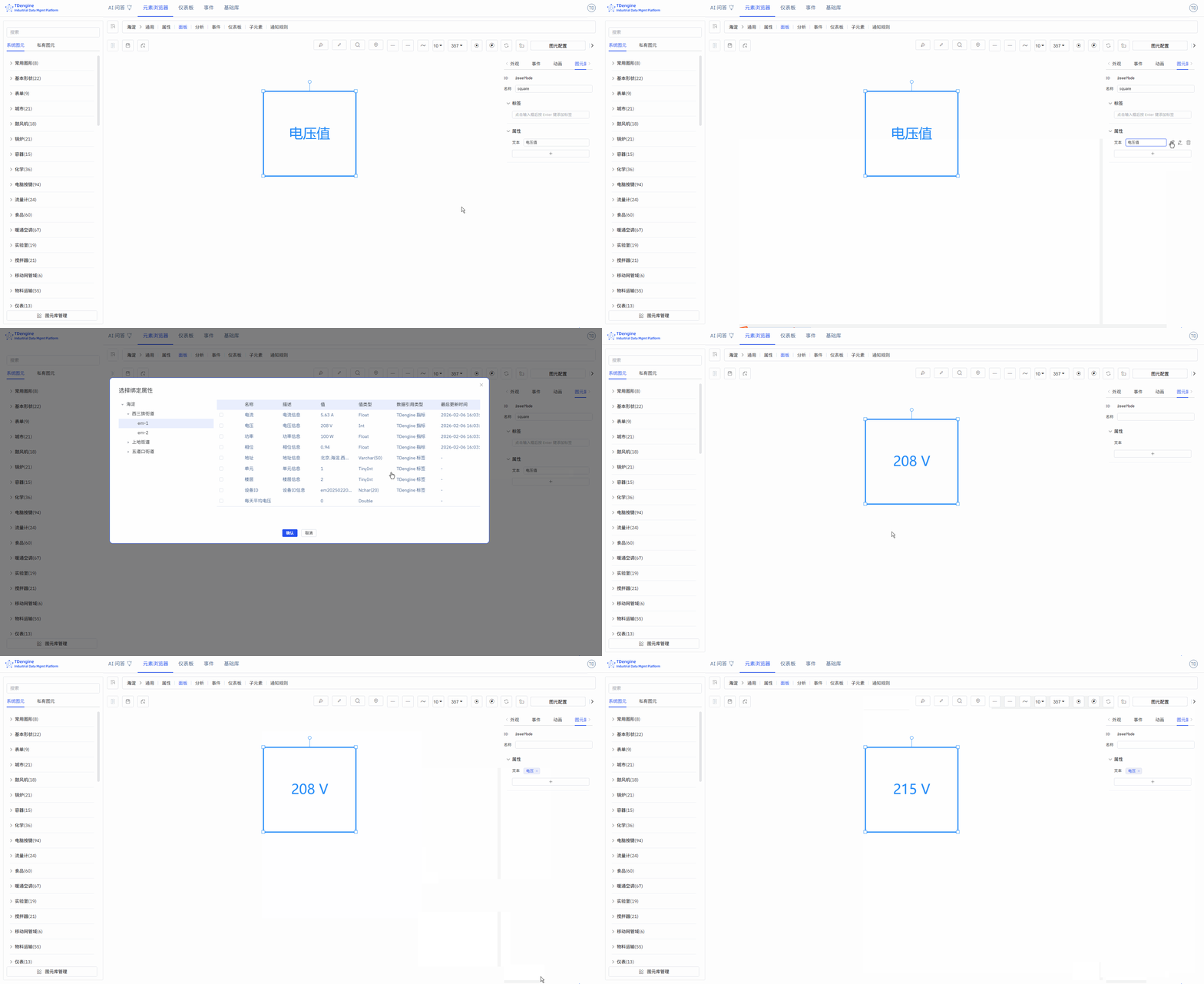
绑定变量之前,建议选择合适的输入方式,手动输入属性值,测试自己想要的效果,比如进度条的变化,状态的改变,事件的触发等。等测试达到自己想要的效果后,再将属性绑定到IDMP某个元素的属性。投入生产运营的组态,图元的属性一定是与元素的属性进行绑定了的。