2.4 探索 IDMP 功能
完成激活后,您距离真正用起来只差几步。本节将带您快速走一遍 IDMP 的核心界面,并亲手体验 AI 驱动的数据可视化与实时分析——感受工业数据的智能价值从何而来。
2.4.1 导览
导览会在您首次登录时自动弹出,引导您了解 IDMP 界面的各个主要区域。点击下一步逐步查看,随时可以点击 X 关闭。如需重新查看,点击右上角的头像图标,选择引导页。
界面分为以下几个区域:
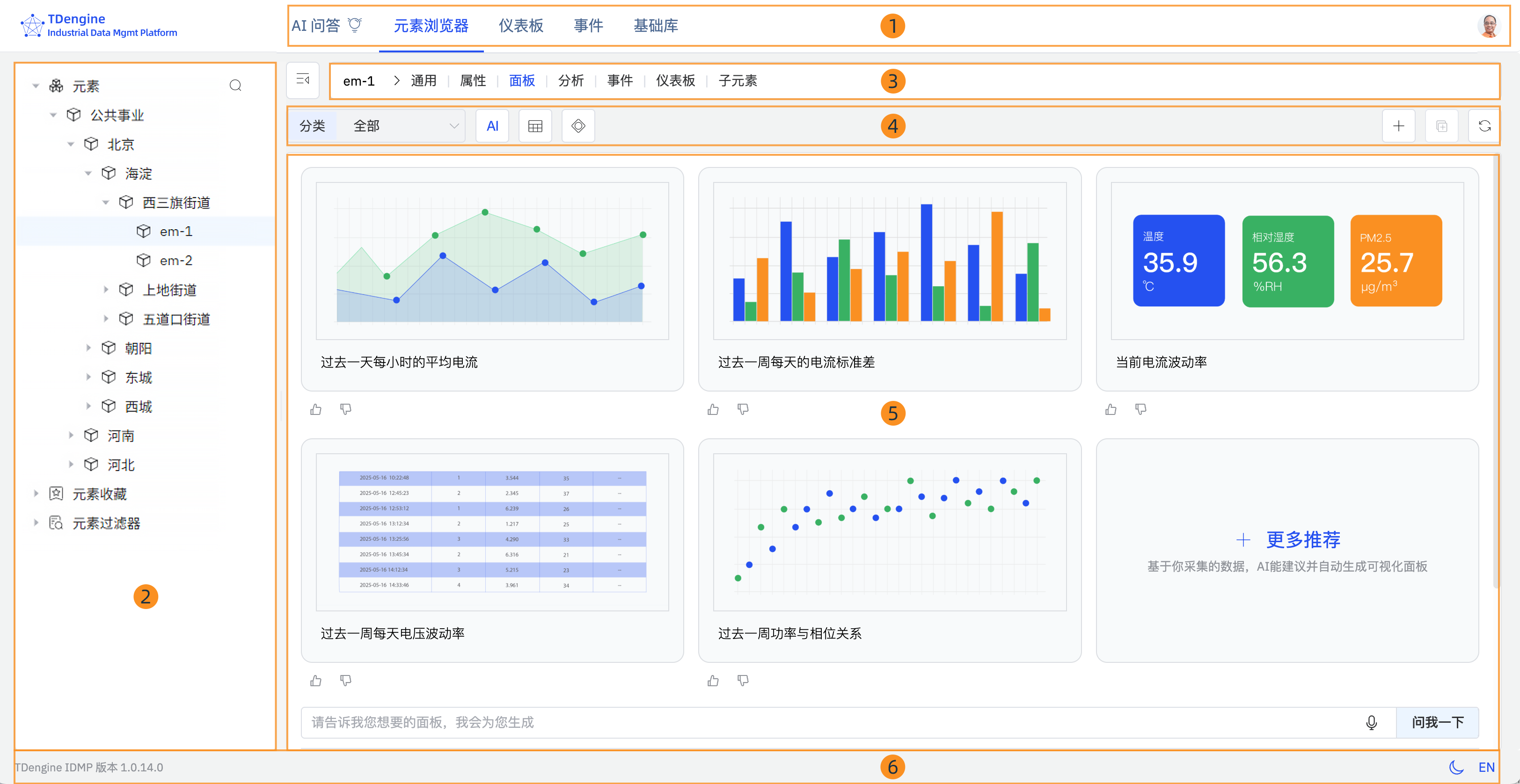
1. 顶部导航栏
顶部导航栏横跨页面全宽。左侧是 TDengine 徽标,中间是五个主要模块:
- AI 问答 — 以自然语言提问,查询工业数据。
- 元素浏览器 — 浏览和管理资产层次结构、属性、面板、实时分析及事件。
- 仪表板 — 查看和管理跨所有元素的仪表板。
- 事件 — 浏览、筛选和分析全系统的事件。
- 基础库 — 管理共享资源,包括元素模板、事件模板、枚举集、计量单位等。
最右侧是您的头像图标,点击可管理个人信息、进入系统管理页面或启动引导页。
2. 左侧面板
左侧面板显示当前模块的树状层次结构。在元素浏览器中,分为三个部分:
- 元素 — 资产层次结构。点击箭头展开节点,点击元素名称选中该元素。点击搜索图标可按名称查找元素。
- 元素收藏 — 您标记为收藏的元素,方便快速访问。
- 元素过滤器 — 已保存的搜索过滤条件,可快速召回特定的元素集合。
3. 上下文标签栏
上下文标签栏位于左侧面板右侧,显示当前选中对象的名称,以及该对象可用视图的标签页。选中元素后,标签页包括:通用、属性、面板、分析、事件、仪表板和子元素。点击标签页切换视图。上下文标签栏最左侧有一个折叠图标,可隐藏左侧面板以最大化工作区。
系统内置的导览将此区域称为"路径栏"。
4. 操作栏
上下文标签栏下方是一排控件。左侧通常显示过滤下拉框(如类别)和视图切换按钮(如 AI 推荐按钮或网格/列表视图切换)。右侧显示操作图标,包括用于新增条目的 + 图标和刷新按钮。
5. 主工作区
操作栏下方是主工作区,显示当前选中标签页的内容——元素详情、属性列表、面板、事件等。可在此区域直接查看和编辑内容。
6. 状态栏
状态栏位于页面底部。左侧显示当前 IDMP 版本,右侧提供主题切换(亮色/暗色模式)和语言切换。
2.4.2 查看元素信息
以下步骤以 公共事业 场景为例。如果在激活时未加载该场景,请进入管理后台 > 示例数据,先加载后再继续。
- 在左侧面板中点击元素,公共事业 场景的元素将以树状层次结构显示。
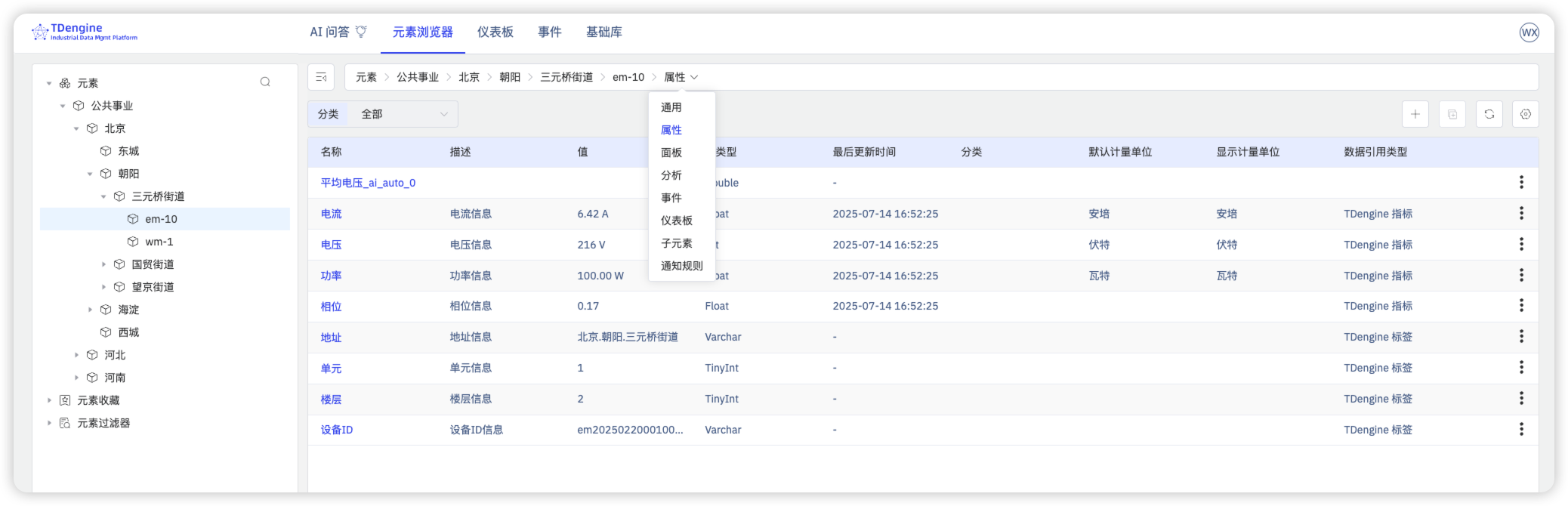
- 选择 公共事业 > 北京 > 朝阳 > 三元桥街道 > em-10。该元素代表北京市朝阳区三元桥街道编号为 10 的电表。
- 在上下文标签栏中选择通用,查看该电表的描述和基本信息。
- 选择属性,查看其属性信息,如电流、电压等。
2.4.3 体验 AI 生成面板
-
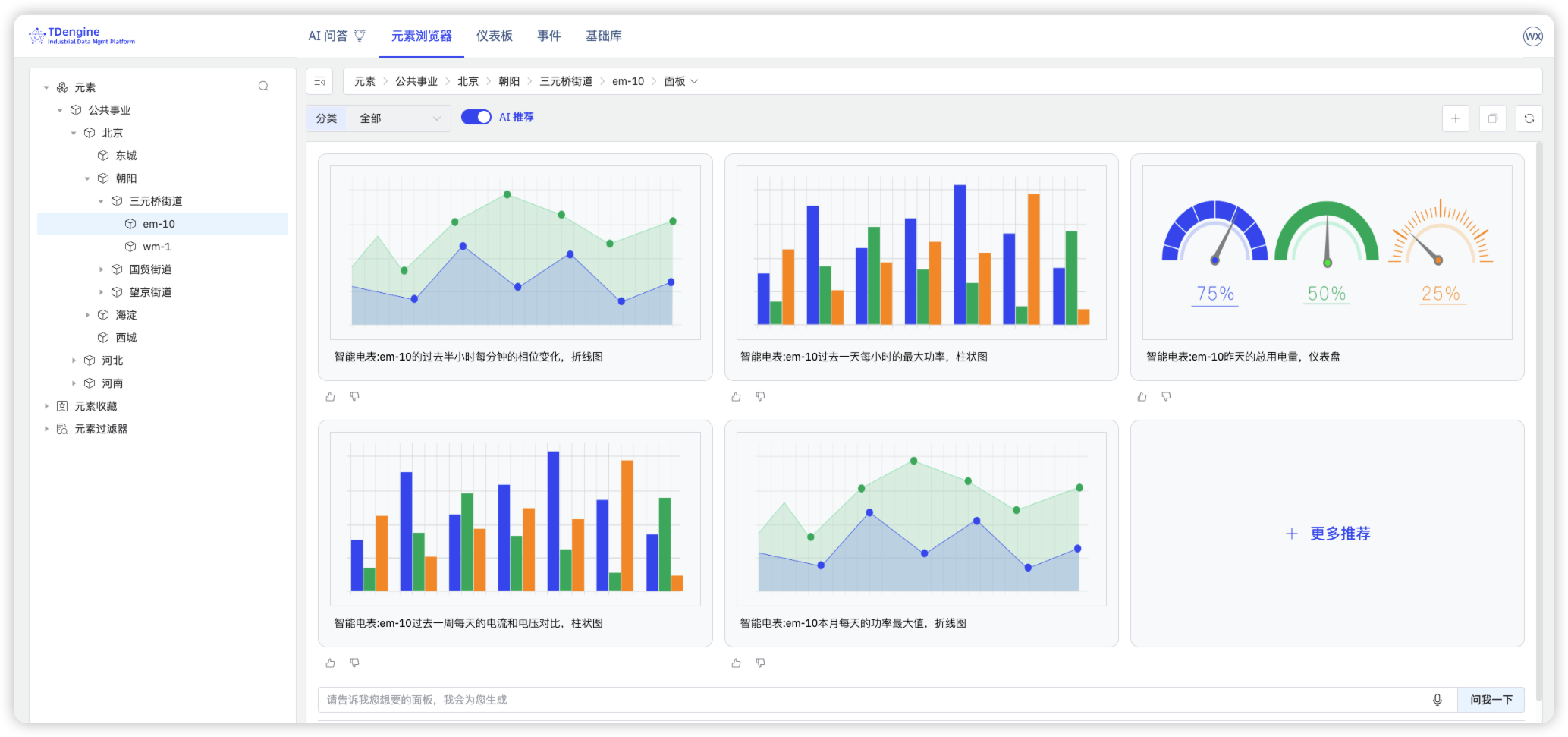
选择元素 公共事业 > 北京 > 朝阳 > 三元桥街道 > em-10。
-
在上下文标签栏中选择面板,页面将显示 5 个 AI 推荐面板。点击 + 更多推荐可生成更多选项。
-
您也可以在推荐面板下方的输入框中,以自然语言告诉 AI 您想要的面板,例如:
"以折线图展示电表 em-10 过去 24 小时每分钟电压和电流的变化。"
点击问我一下,AI 会自动生成您期望的面板。
2.4.4 体验 AI 实时分析
-
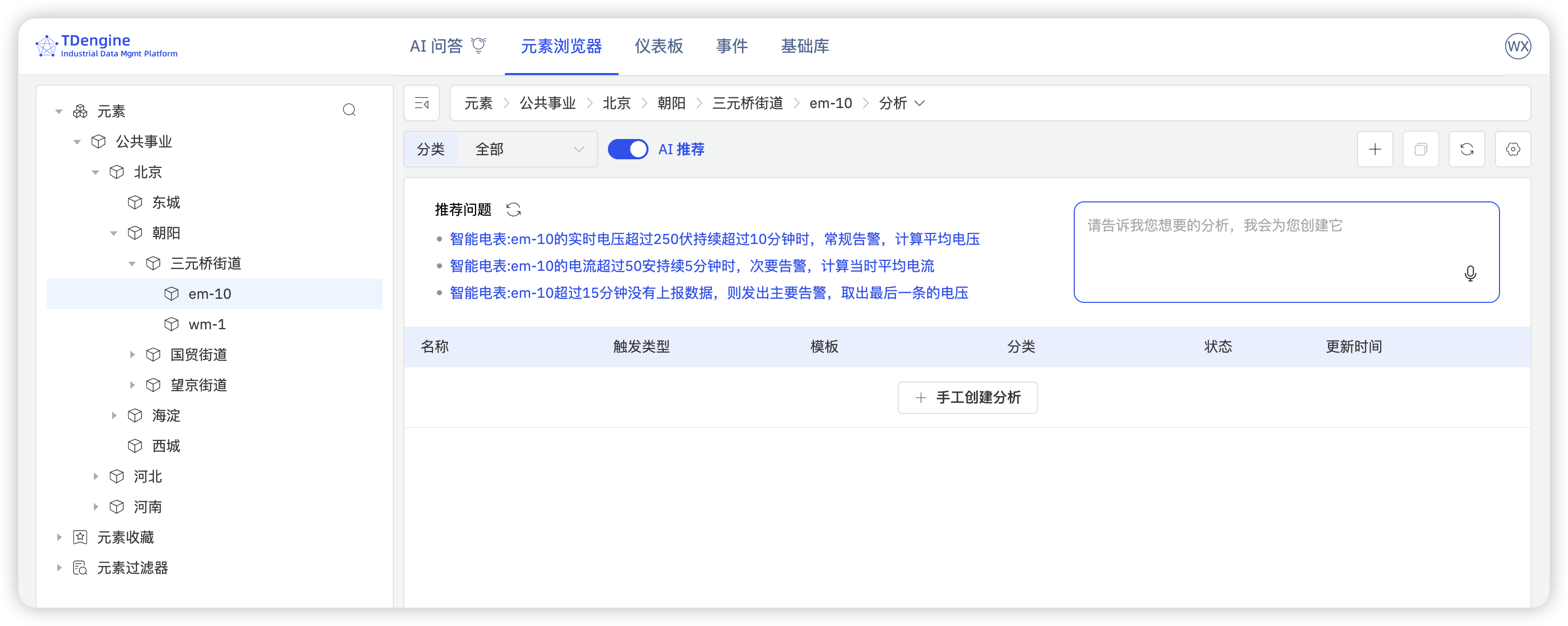
选择元素 公共事业 > 北京 > 朝阳 > 三元桥街道 > em-10。
-
在上下文标签栏中选择分析,页面将显示 3 个 AI 推荐问题。
-
点击推荐问题的链接,进入实时分析创建页面,可对 AI 生成的配置进行进一步调整,确认后点击保存。
-
您也可以在推荐问题旁边的输入框中,以自然语言描述分析需求,例如:
"如果电表 em-10 的功率波动超过正负 20% 持续 30 分钟,产生'警告'级别的告警,并计算波动幅度。"
按回车,AI 会自动生成您期望的实时分析。
2.4.5 下一步
恭喜您完成了 IDMP 的初步探索!您已经亲身体验了界面导览、AI 生成面板和 AI 实时分析——这只是 IDMP 能力的冰山一角。接下来,您可以:
- 阅读第 3 章,学习如何通过元素和属性构建属于您自己业务场景的资产模型。
- 阅读第 12 章,将您自己的数据源接入 IDMP,开始处理真实的工业数据。
- 加载更多示例场景,探索更多行业应用案例。点击右上角的头像图标,选择管理后台,然后在左侧面板中点击示例数据。