4.2.10 资产列表
概述
资产列表面板以表格形式展示元素信息,包括管理属性和每个元素的最新采集值。可从元素查询结果或父元素的子元素列表中创建,可放置在元素面板列表中,也可加入仪表板。
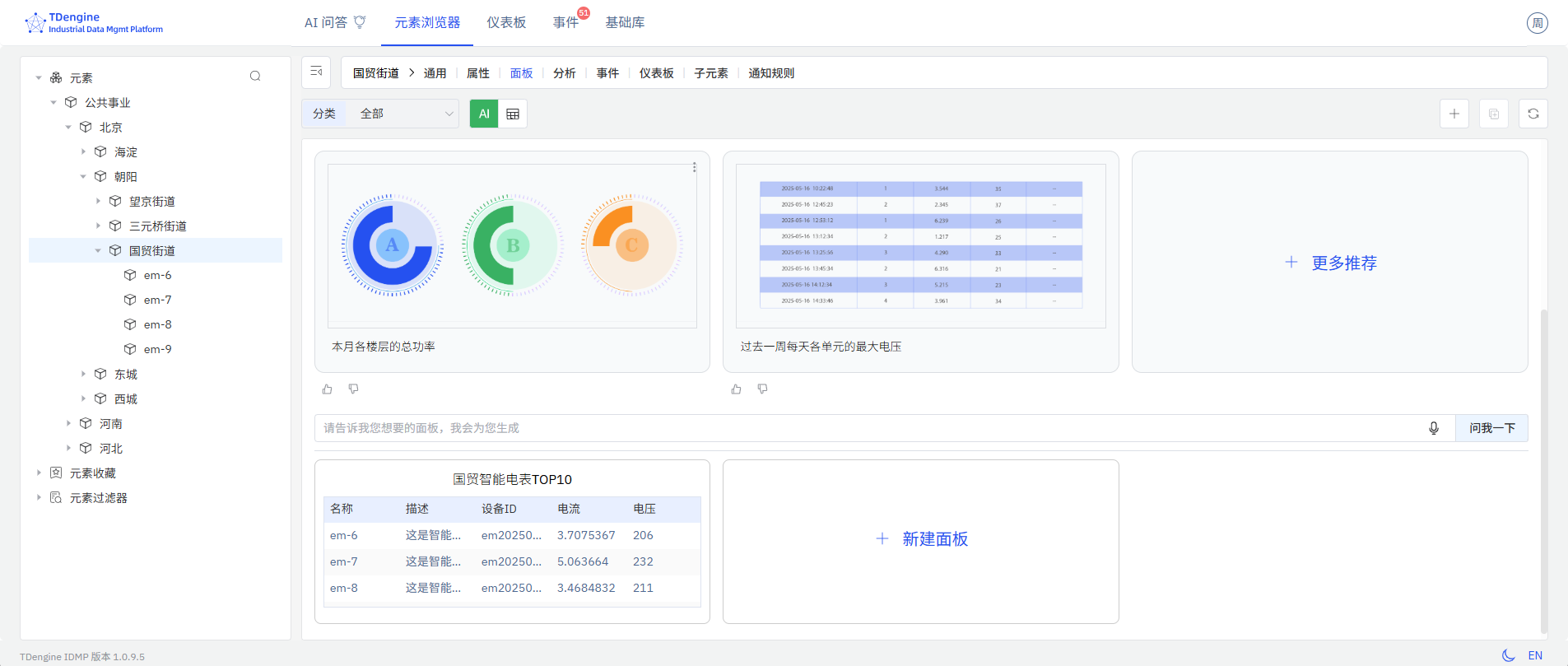
适用场景
在以下情况下使用资产列表面板:
- 需要在仪表板上实时汇总一批经过过滤的资产及其关键属性
- 希望并排监控同一模板下多个元素的当前采集值
- 需要为一批设备、仪表或机器建立紧凑的库存或状态看板
配置
保存资产列表面板
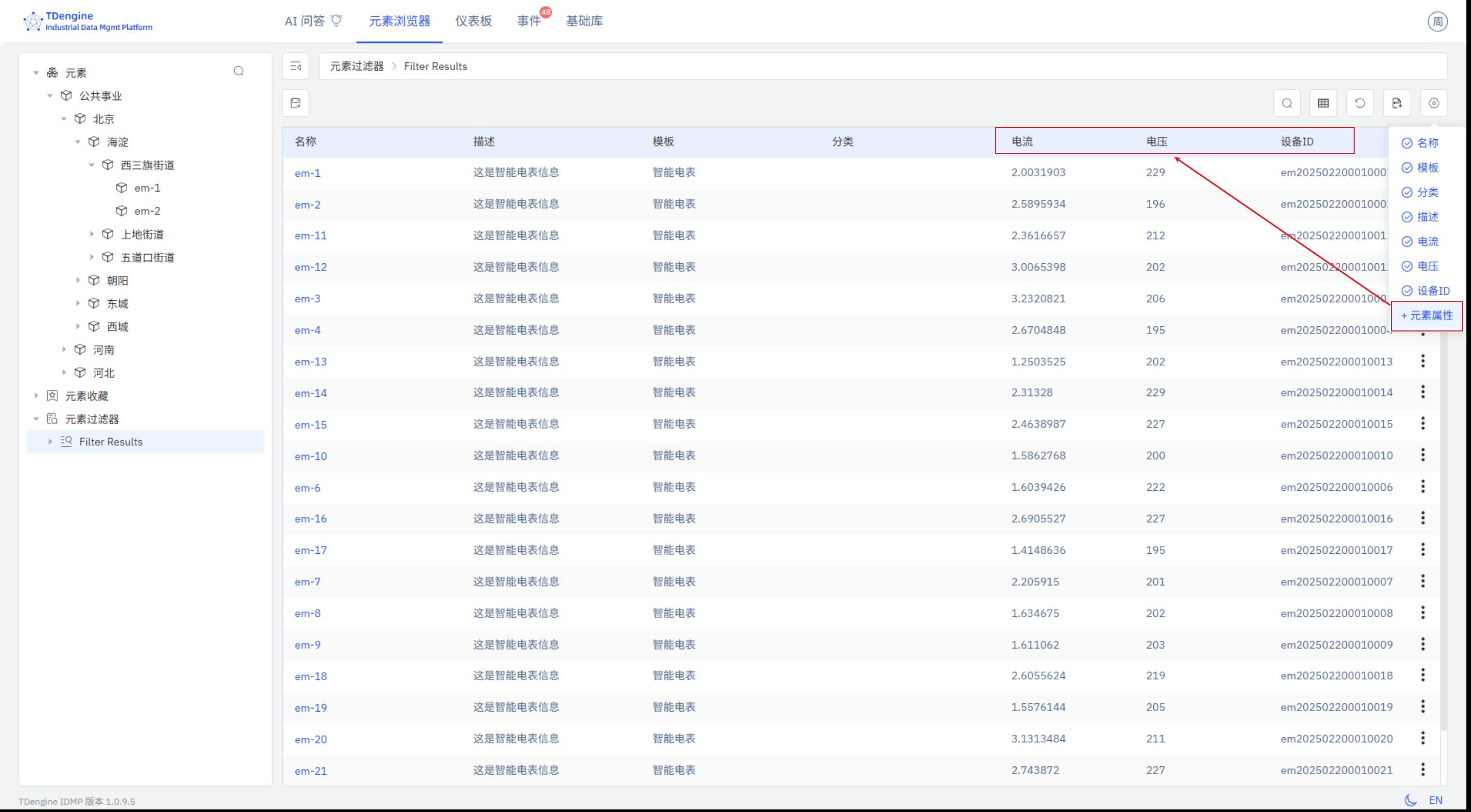
从元素查询结果保存: 进入元素查询页面,配置过滤条件。如果查询结果来自同一模板,可添加属性列;点击列名可取消不需要的列。点击另存为面板按钮,在弹出的对话框中选择保存位置。
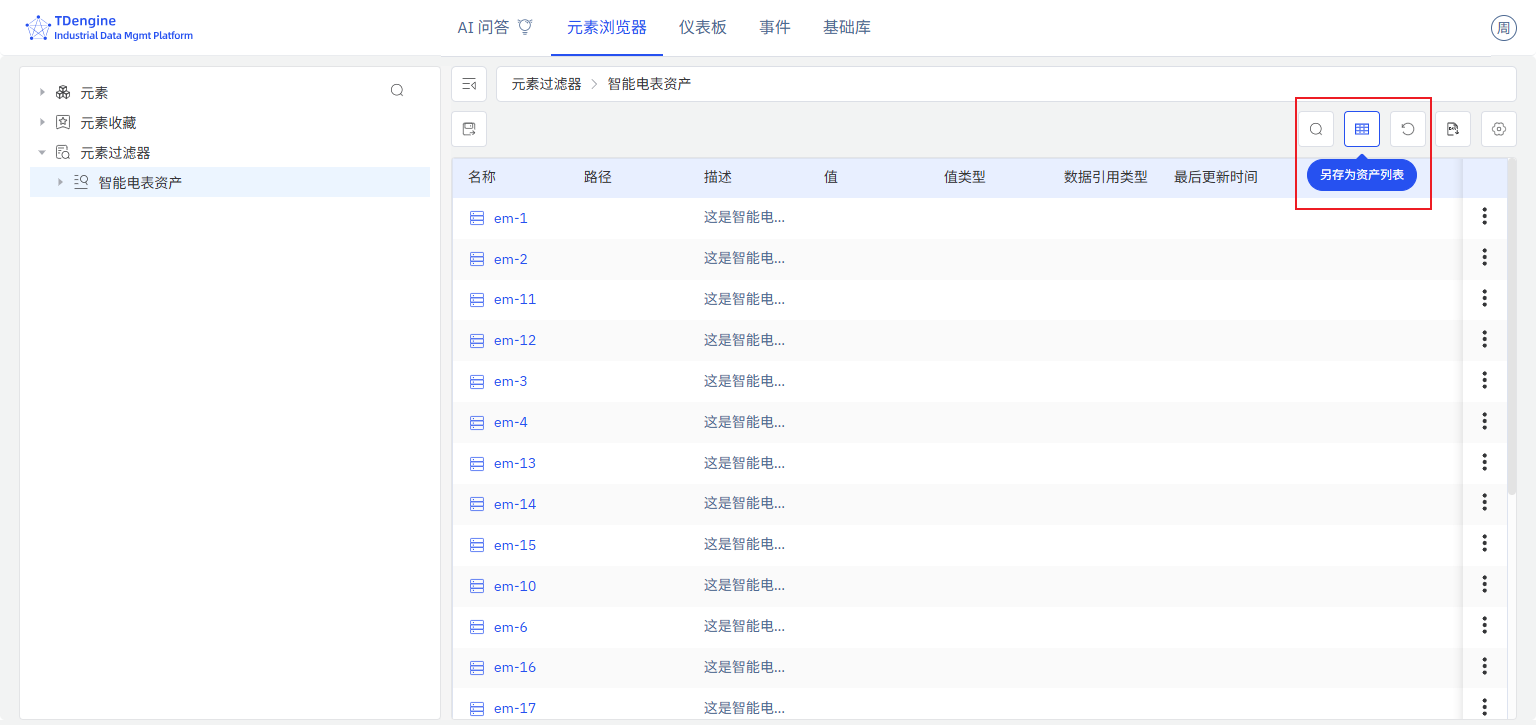
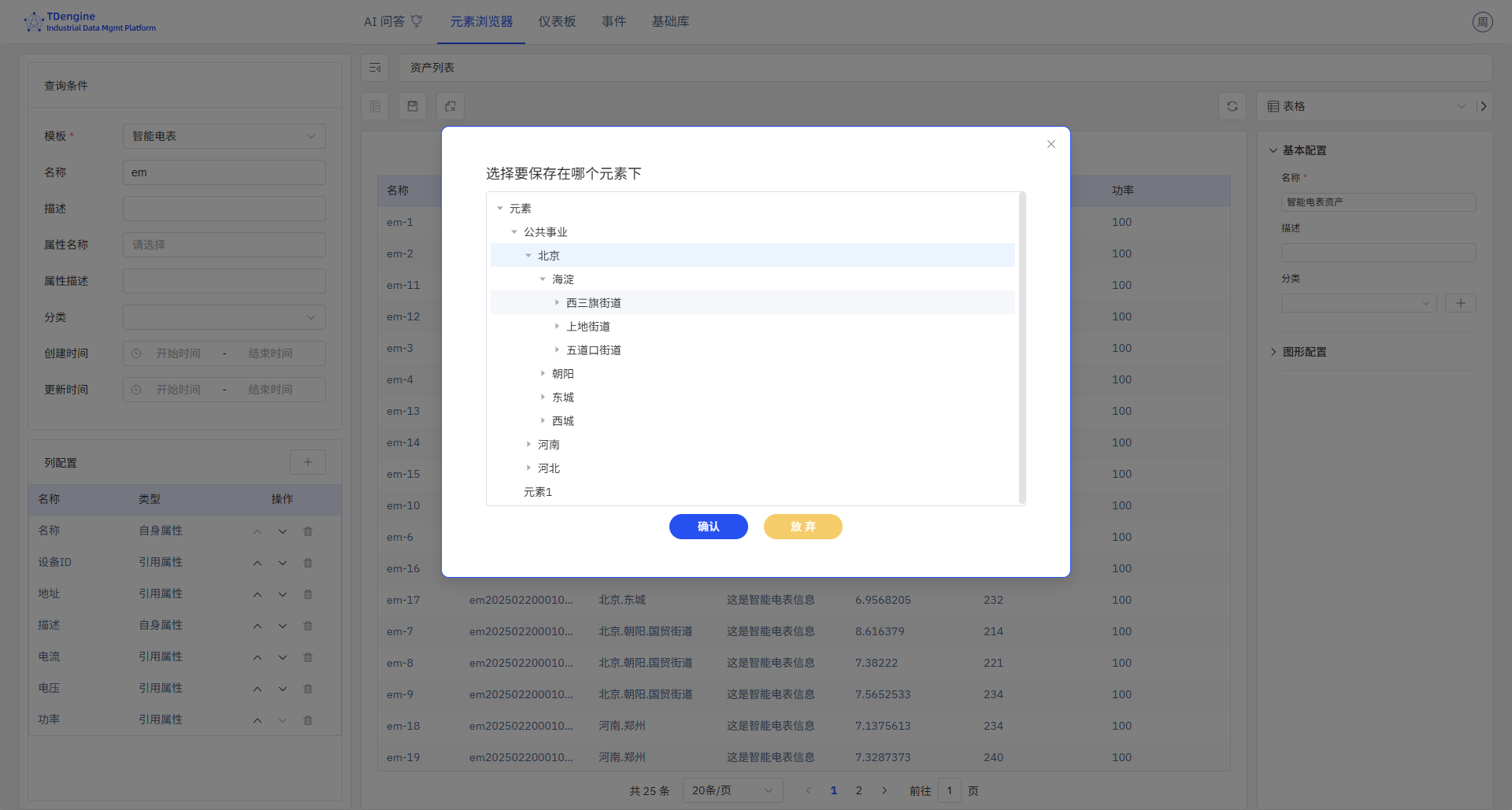
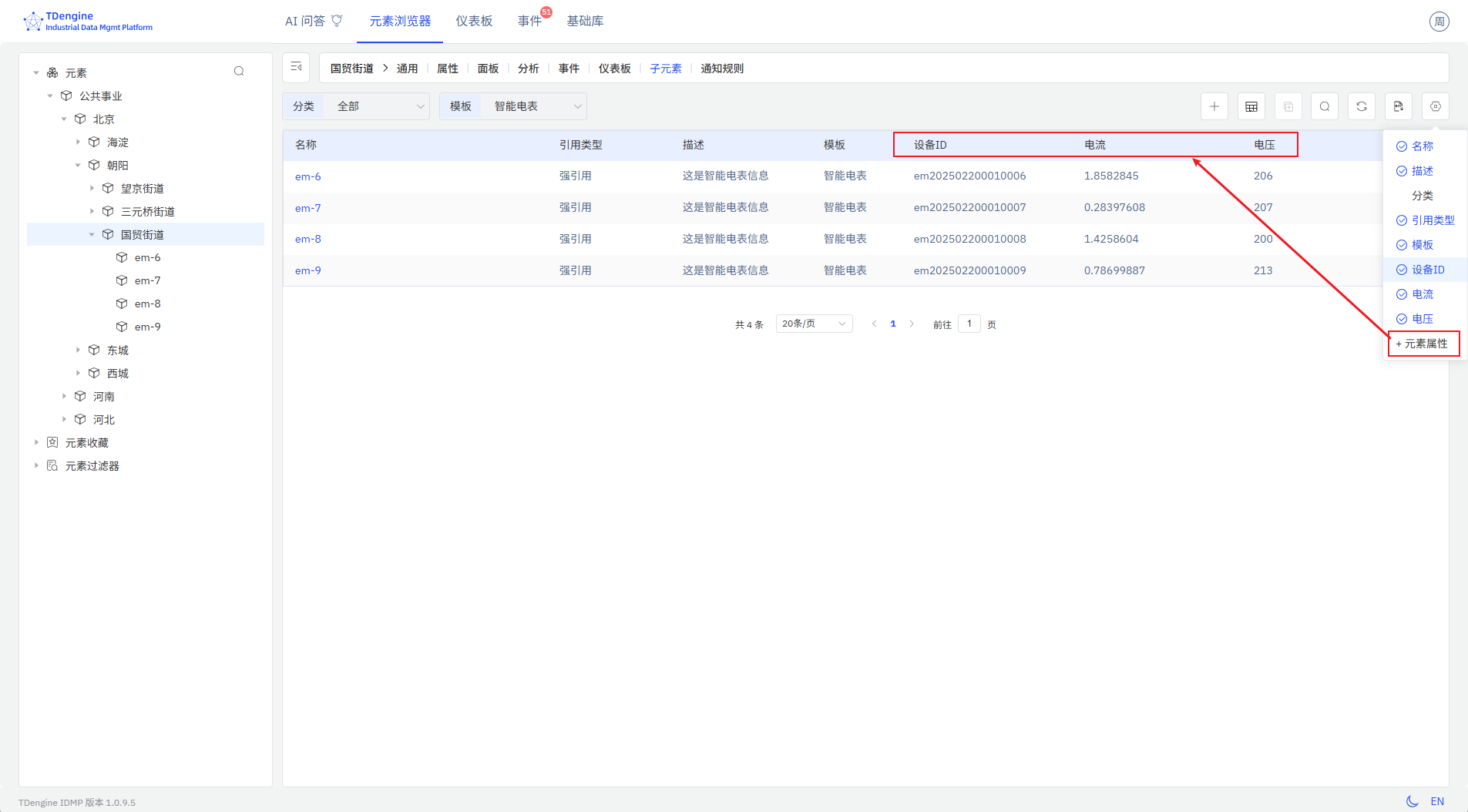
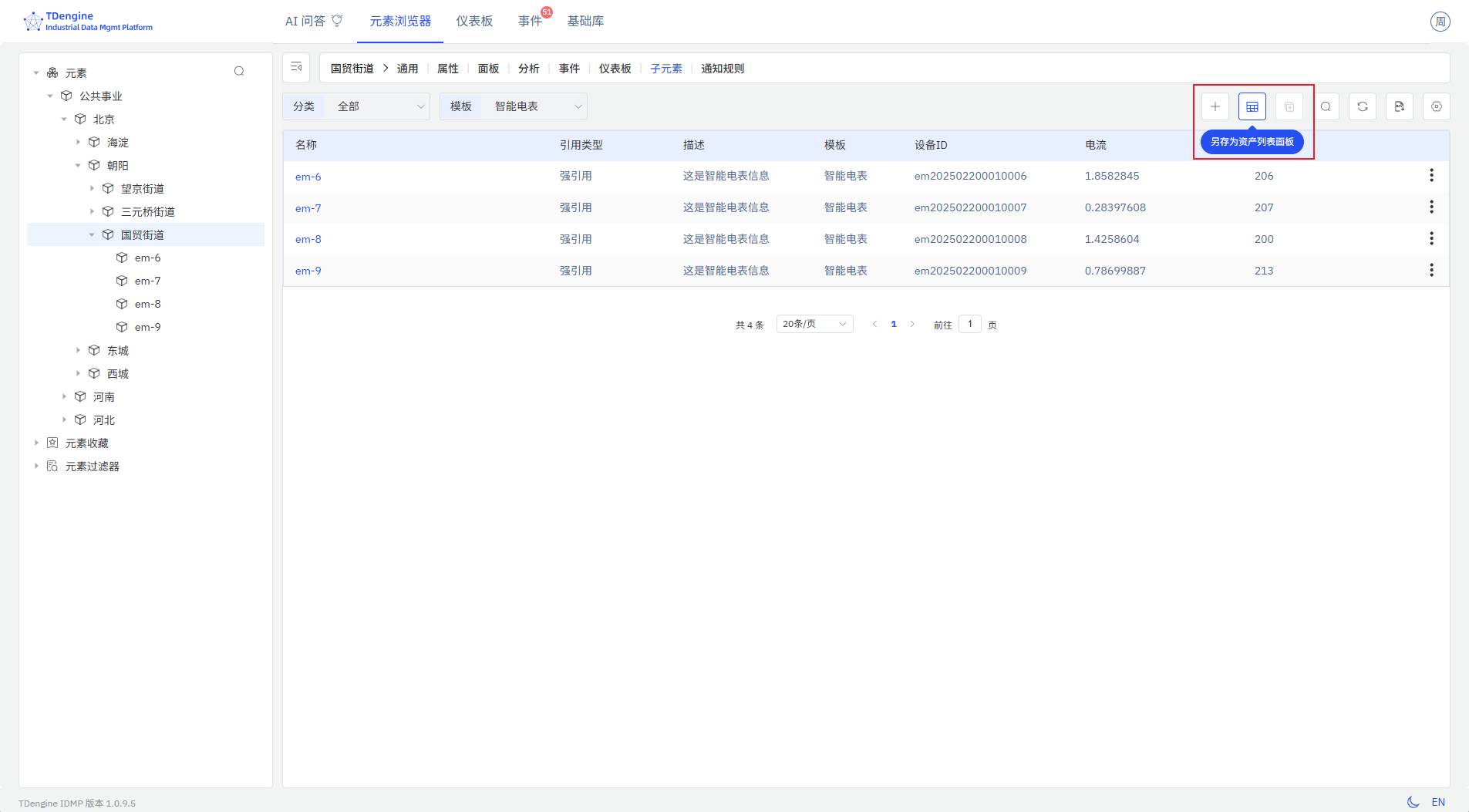
从子元素列表保存: 在资产树中选择某个父元素,点击子元素列表操作入口。如果所有子元素来自同一模板,可添加属性列。点击另存为面板,将当前子元素列表保存为该父元素下的资产列表面板。切换到面板标签页可确认新面板已创建。
修改资产列表面板
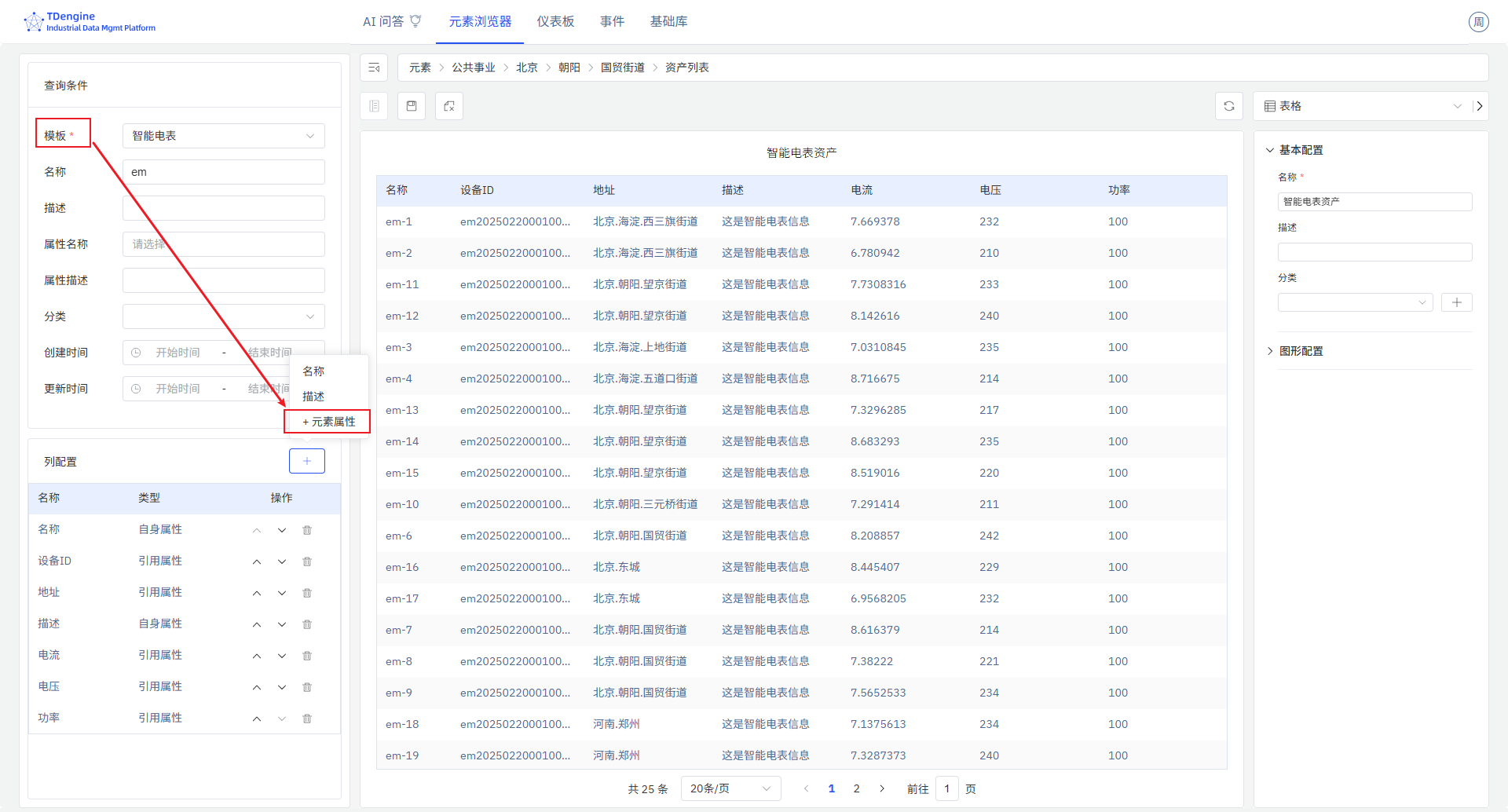
进入面板编辑器进行配置:
| 设置 | 说明 |
|---|---|
| 资产类型(模板) | 必填。将列表过滤为所选模板的元素。仅当选择模板后,才能添加该模板的属性列。 |
| 显示字段 | 可配置的列集合及其显示顺序。包括 IDMP 管理属性(名称、路径、描述、模板、类别)和引用属性(TDengine Tags 和 TDengine Metrics)。 |
使用示例
设备状态看板。 站点管理员保存一个显示站点内所有泵的资产列表面板,包含运行状态、流量和上次维护日期等列,并将其加入站点仪表板。管理员无需逐个打开元素页面,即可在仪表板上实时了解整个泵站的运行状态。
新设备接入验证。 数据工程师保存一个过滤为上月新增仪表(使用仪表模板)的资产列表面板,包含名称、安装日期和最新读数等列,方便快速确认所有新仪表是否正常上报数据。
子设备汇总视图。 运营经理进入某生产线元素,将其子元素列表——即该生产线的所有设备——保存为资产列表面板,包含当前运行模式和产量等列,并固定在生产线仪表板上用于班次监控。