4.2.6 柱状图
4.2.6.1 概述
柱状图通过柱体的高度(横向布局时为宽度)来表示数值大小,适用于按时间桶或分类维度分组的聚合数据,是跨时期、跨分组比较的首选图表类型。
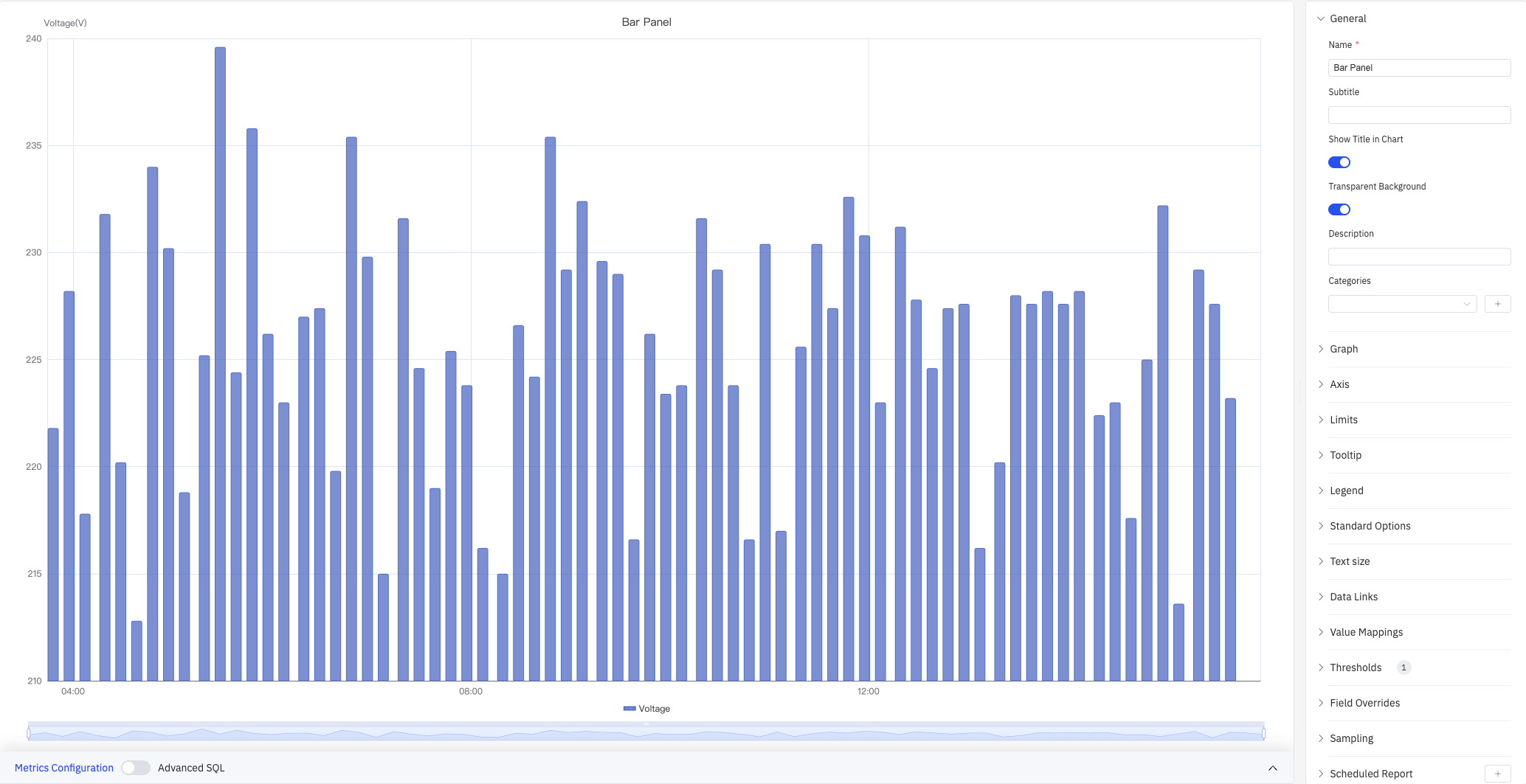
每个柱体对应一个聚合值:时间窗口内的总和、平均值或计数(如每小时能耗),或某一分类维度的值(如各生产线产量)。多个指标可以分组或堆叠展示。
4.2.6.2 适用场景
在以下情况下使用柱状图:
- 比较不同时间段(每小时、每天、每月)的离散数量
- 比较同一指标在多个分类或站点间的差异
- 使用堆叠柱体可视化各部分对整体的贡献
- 数据本质上是聚合的,而非连续时序数据
对于连续时序数据的趋势分析,请使用趋势图。对于单一汇总值(如今日总消耗),请使用统计值面板。
4.2.6.3 配置
图形配置
布局方向与堆叠
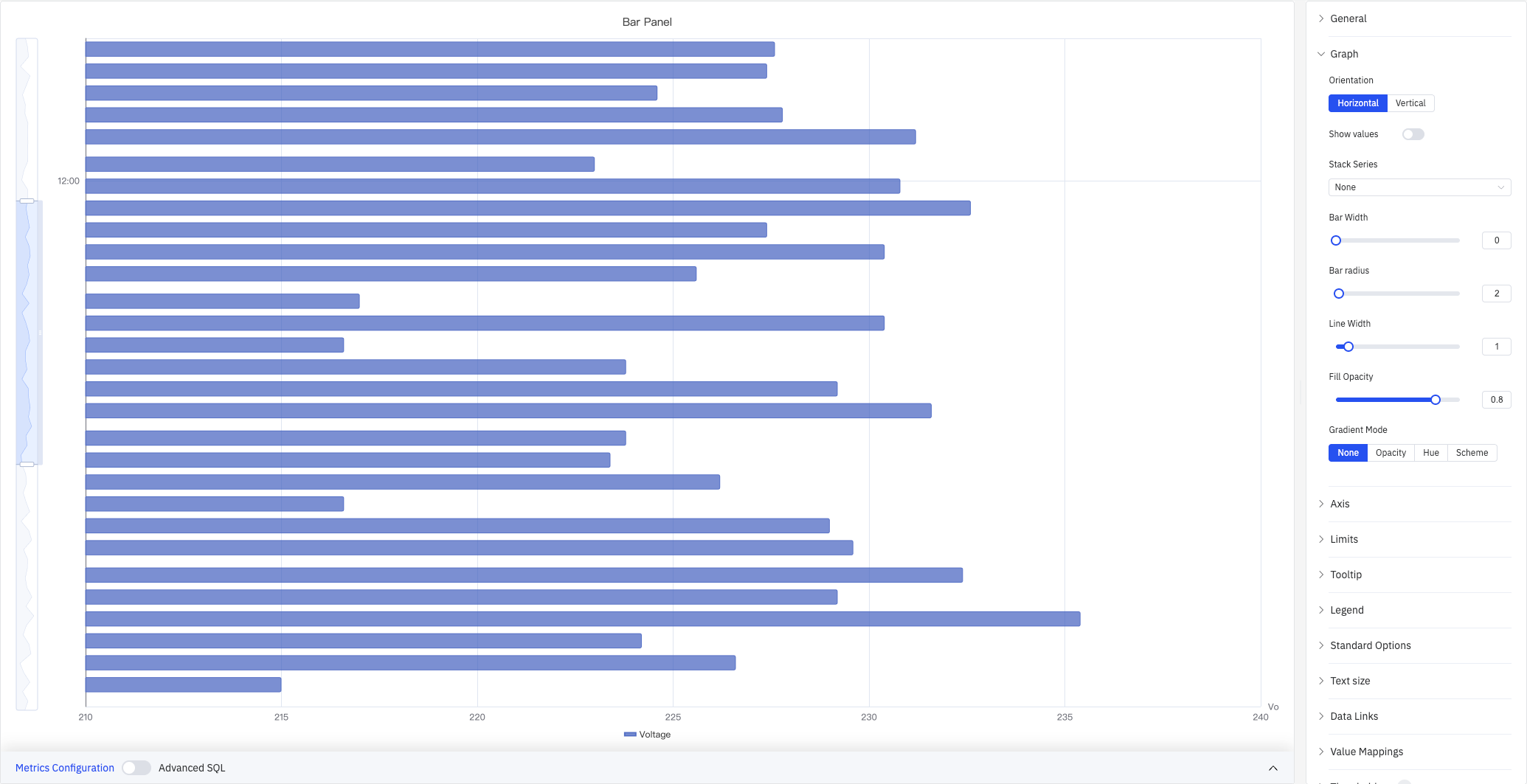
柱状图支持垂直(默认)和水平两种布局。当分类标签较长或需要并排比较多个组时,水平布局更易读:
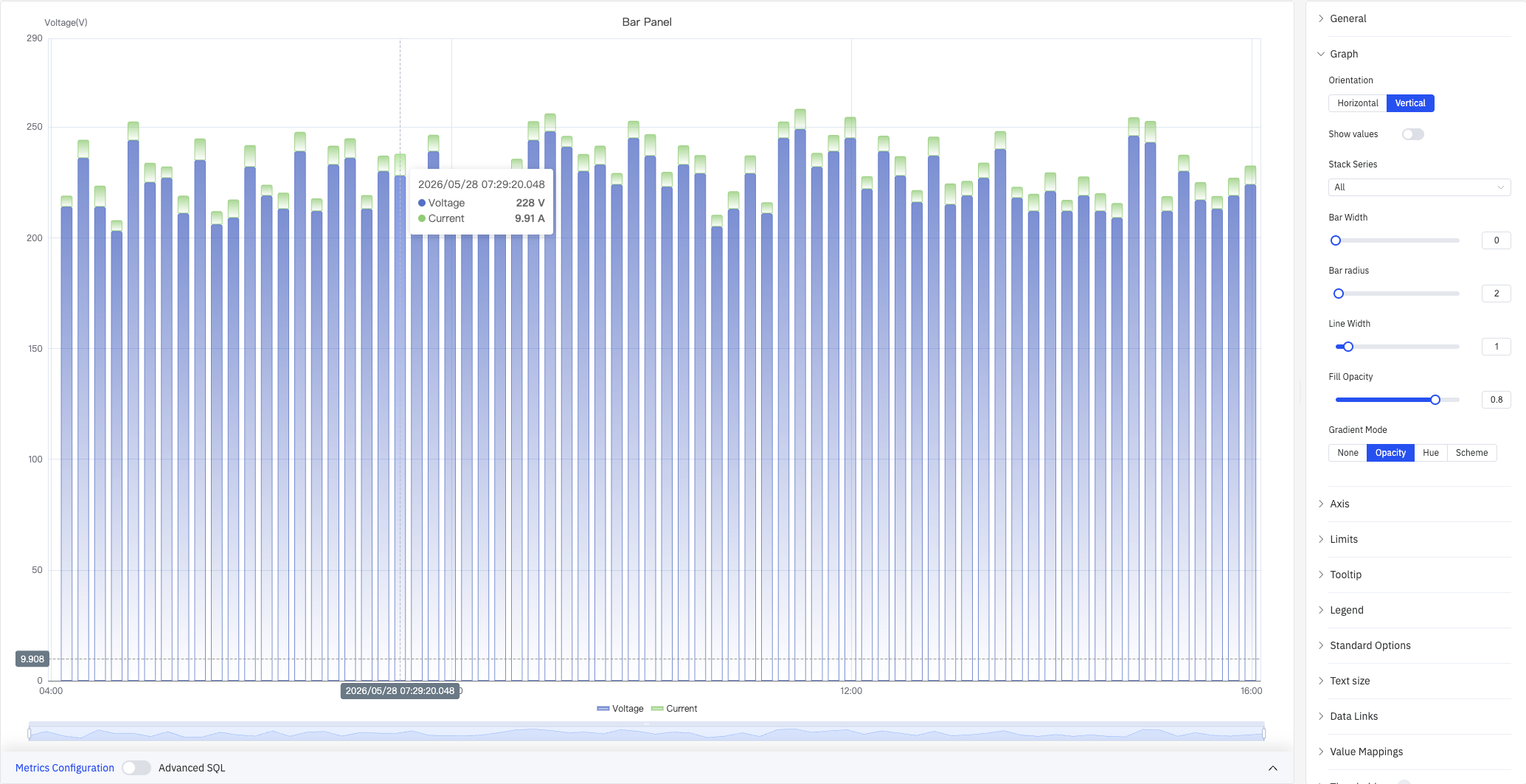
启用堆叠系列后,多个指标将叠加在同一根柱体中,便于观察各组成部分对总量的贡献:
柱体样式
| 设置 | 说明 |
|---|---|
| 布局方向 | 垂直(柱体向上延伸)或水平(柱体向右延伸) |
| 线点交叉 | 柱体在时间桶内的对齐位置:开始、中间、结尾 |
| 显示数值 | 是否在柱体上显示数据值标签(开关) |
| 堆叠系列 | 堆叠模式:不堆叠、相同正负号、堆叠所有、只堆叠正值、只堆叠负值 |
| 柱体宽度 | 柱体占可用宽度的百分比,范围 0–100(0 = 自动) |
| 柱体圆角 | 柱体顶部圆角半径,范围 0–100 |
| 线条宽度 | 柱体边框描边粗细,范围 0–10(0 = 无边框) |
| 填充透明度 | 柱体填充颜色的不透明度,范围 0–1 |
| 渐变模式 | 柱体颜色渐变方式:无、透明度、色调、配色方案 |
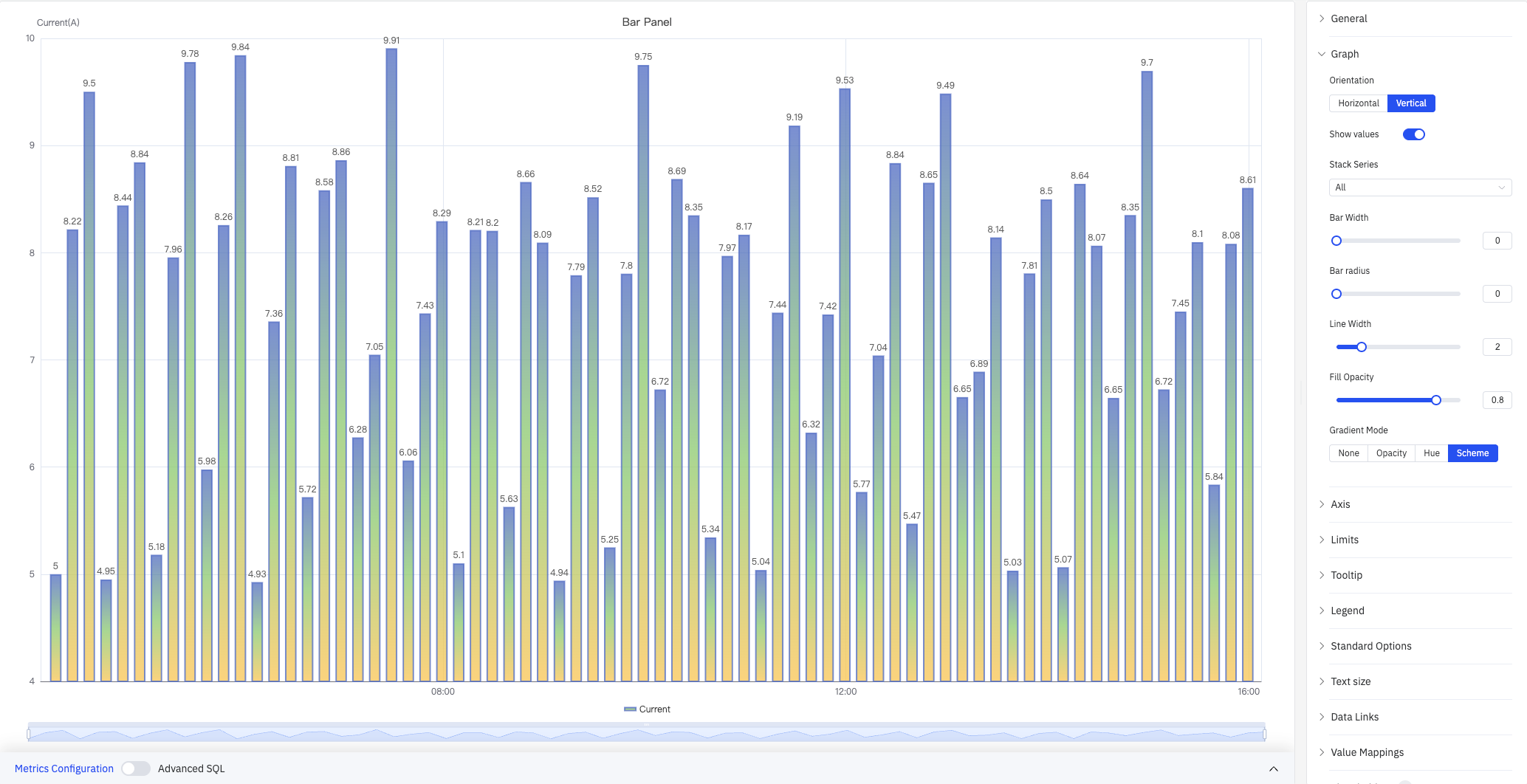
渐变模式可为柱体添加渐变填充效果,提升图表的视觉层次感:
标签
当分类标签较长或数量较多时,可能在坐标轴上重叠。以下设置可改善可读性:
| 设置 | 说明 |
|---|---|
| 标签旋转 | 坐标轴标签的旋转角度,–90° 至 +90°(步进 45°) |
| 标签间隔 | 标签密度:自动、小、中、大 |
坐标轴设置
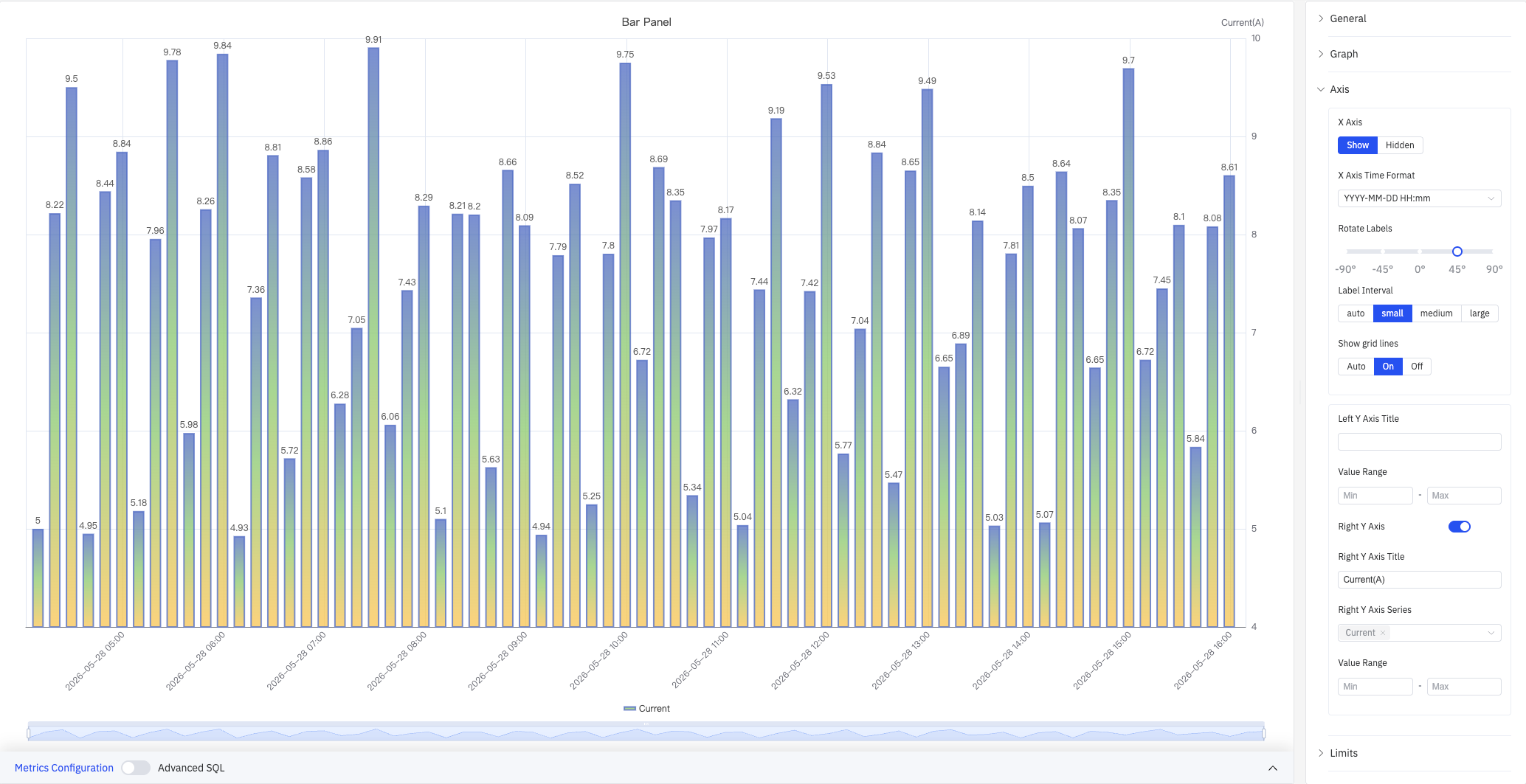
Y 轴支持配置显示名称,并可手动设定数值范围。当同时绘制量程差异较大的多个指标时,可启用右坐标轴为不同指标分配独立刻度:
| 设置 | 说明 |
|---|---|
| X 轴 | 显示或隐藏 X 轴 |
| X 轴时间格式 | X 轴时间戳的显示格式(留空则自动选择) |
| 标签旋转 | X 轴标签的旋转角度,–90° 至 +90° |
| 标签间隔 | 标签密度:自动、小、中、大 |
| 显示网格线 | 网格线显示策略:自动、显示、隐藏 |
| 左坐标轴标题 | 左 Y 轴的标签文字 |
| 数值范围 | 左 Y 轴的最小值和最大值(留空则自动缩放) |
| 右坐标轴 | 启用右侧辅助 Y 轴 |
| 右坐标轴标题 | 右 Y 轴的标签文字(右坐标轴开启后可用) |
| 右坐标轴系列 | 选择绑定到右 Y 轴的系列(右坐标轴开启后可用) |
| 数值范围(右) | 右 Y 轴的最小值和最大值(右坐标轴开启后可用) |
边界值
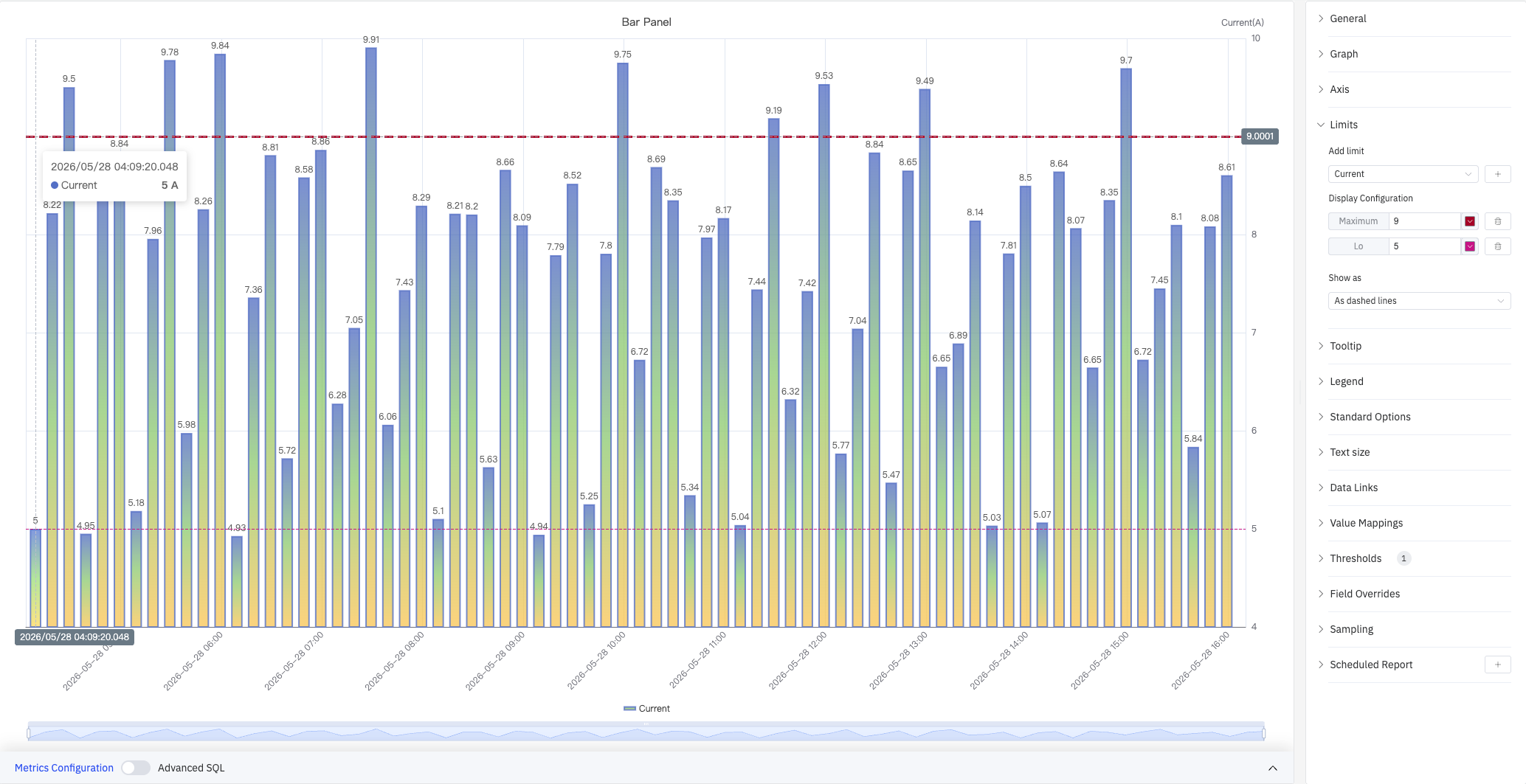
来自属性配置的限值——LoLo、Lo、Target(目标值)、Hi、HiHi——可作为水平参考线叠加在柱体上,标记安全和警戒区域:
| 设置 | 说明 |
|---|---|
| 添加边界值 | 选择指标来源,然后从下拉菜单中选择限值类型(可多次添加) |
| 显示为 | 限值展示方式:线、区域、线和区域 |
提示框
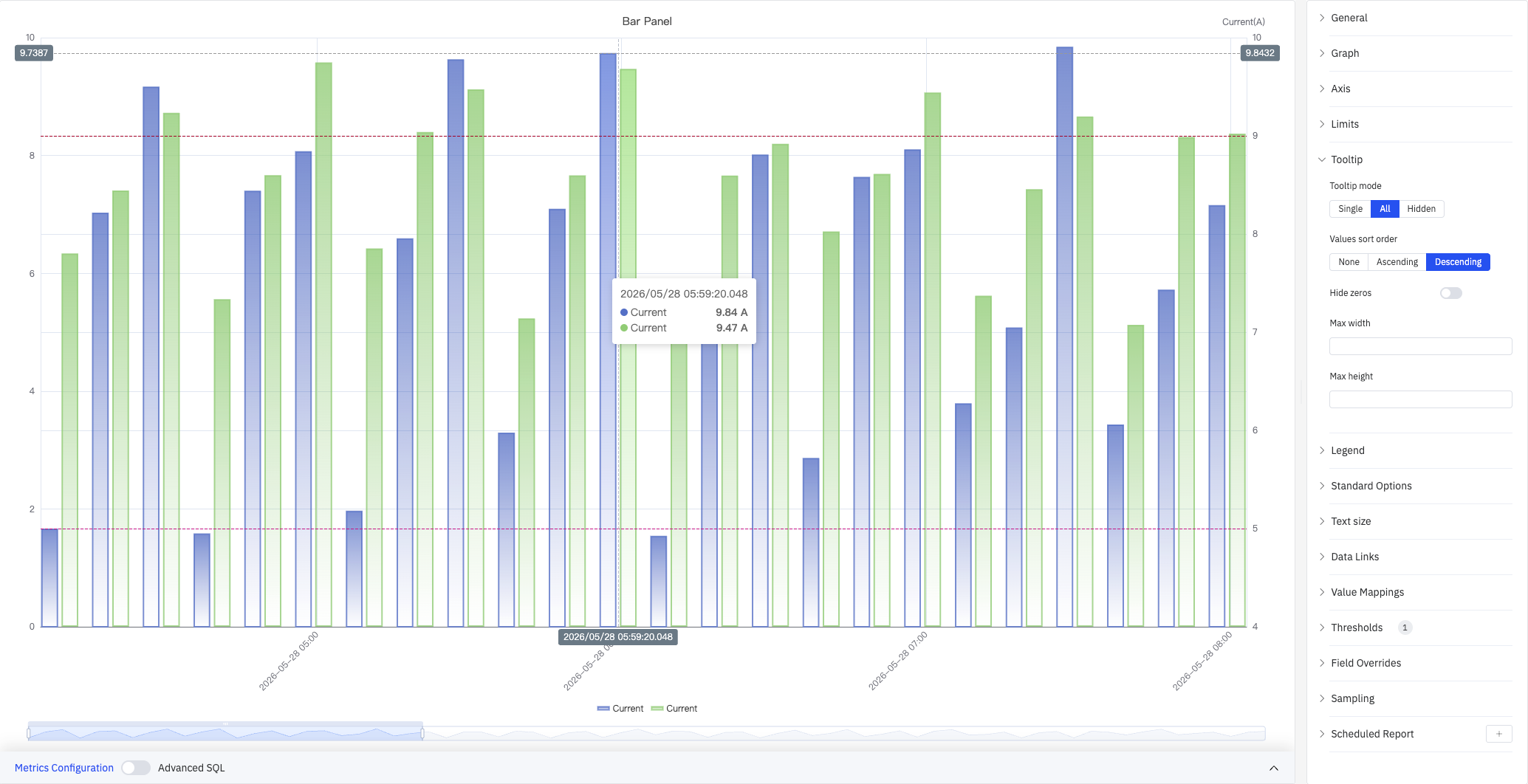
悬停柱体时弹出的提示框显示该数据点的详细数值。当模式设为"全部"时,提示框同时显示所有系列在该时间点的值:
| 设置 | 说明 |
|---|---|
| 提示框模式 | 悬停显示方式:单个、全部、隐藏 |
| 值排序 | 提示框内数值排序:无、升序、降序(全部模式下可用) |
| 隐藏零值 | 是否在提示框中隐藏数值为 0 的项(全部模式下可用) |
| 最大宽度 | 提示框最大宽度(像素) |
| 最大高度 | 提示框最大高度(像素) |
图例
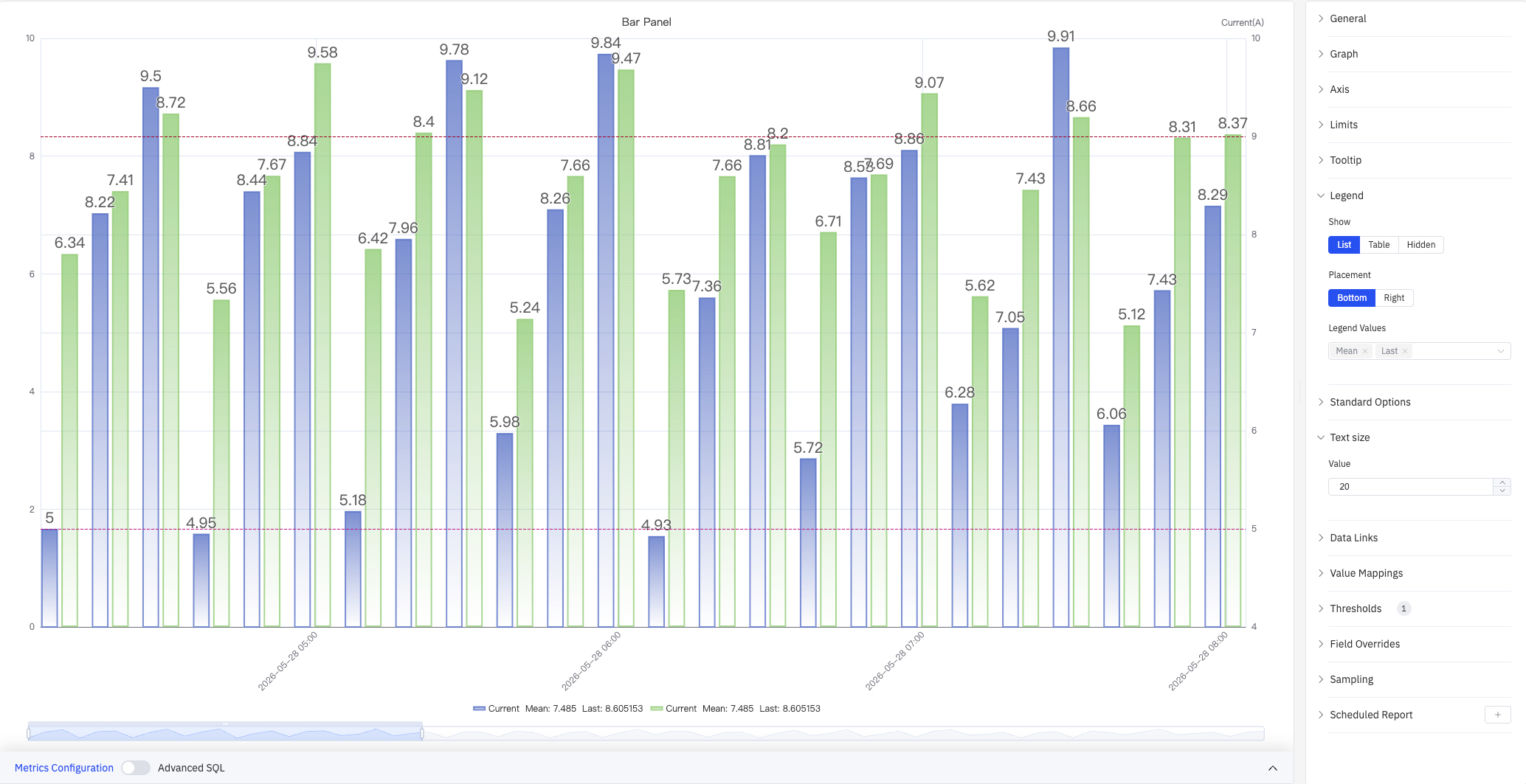
在表格模式下,图例可以在每个系列旁边显示汇总统计数据(最大值、最小值、平均值、总和等):
| 设置 | 说明 |
|---|---|
| 显示 | 显示模式:列表、表格、隐藏 |
| 位置 | 放置位置:底部、右侧 |
| 宽度 | 图例区域宽度(像素,仅右侧布局时可用) |
| 图例值 | 在表格模式下显示的统计数据,可多选:最大值、最小值、平均值、总和、计数、第一个值、最后一个值等 |
标准配置
| 设置 | 说明 |
|---|---|
| 最小值 | 数据渲染的参考最小值(留空则从数据自动计算) |
| 最大值 | 数据渲染的参考最大值(留空则从数据自动计算) |
| 小数位数 | 数值显示的小数位数(留空则自动判断) |
| 配色方案 | 系列颜色分配策略:单色、单色深浅映射(按系列)、阈值取色(按值)、经典调色板、经典调色板(按系列名)、自定义调色板 |
数据链接
数据链接为图表上的数据点附加可点击的跳转 URL:
| 设置 | 说明 |
|---|---|
| 标题 | 链接的显示名称 |
| URL | 跳转目标地址,支持变量插值 |
| 在新标签页打开 | 是否在新浏览器标签页中打开链接 |
| 一键跳转 | 启用后点击数据点直接跳转(同时只能有一条链接启用此功能) |
值映射
值映射将数据值替换为自定义的显示文本并赋予颜色:
| 映射类型 | 说明 |
|---|---|
| 值 | 精确匹配特定数值或文本 |
| 范围 | 匹配指定数值范围 |
| 正则表达式 | 使用正则表达式匹配并替换 |
| 特殊值 | 匹配 null、NaN、布尔值、空字符串等 |
| 其他值 | 匹配所有未被前面规则覆盖的值 |
颜色阈值
颜色阈值根据数据值动态改变柱体颜色,用于高亮显示超出正常范围的数据:
| 设置 | 说明 |
|---|---|
| 阈值模式 | 阈值判断方式:绝对值、百分比 |
| 添加阈值 | 新增一条阈值规则,每条规则包含数值边界和对应颜色 |
颜色阈值生效需在标准配置中将配色方案设置为阈值取色(按值)。
个性化配置
个性化配置允许对单个指标覆盖全局图形设置。选定目标指标名称后,可添加以下属性进行覆盖:系列样式、线宽、填充透明度、线条透明度、线条颜色、点大小、显示点、连接空值、堆叠、渐变模式、显示值。
降采样
当查询结果中的数据点过多时,可启用降采样减少渲染数量以提升显示性能:
| 设置 | 说明 |
|---|---|
| 启用降采样 | 开关,默认关闭 |
| 最大数据点数 | 降采样后保留的最大数据点数量 |
| 聚合函数 | 降采样时使用的聚合方式(如 AVG、MAX、MIN 等) |
定时报告
柱状图面板支持定时报告功能,可将图表以图片形式定期发送到指定邮箱或飞书群。配置入口位于面板右上角菜单中。
4.2.6.4 使用示例
每日能耗对比。 能源分析师需要比较过去一个月每天的用电量。使用 1 天滑动窗口的柱状图每天显示一个柱体,配合 Hi 限值线高亮超过目标消耗的天数。
站点间产量对比。 运营经理按站点名称添加维度分组,每个柱体代表所选时间段内一个站点的总产量。当站点名称较长时,切换到水平布局可提高可读性。
居民与工业负荷堆叠。 将居民用电量和工业用电量两个指标添加到同一柱状图中,启用堆叠系列。每个柱体显示总负荷,两个组成部分用颜色分隔,便于观察各时间桶中哪个部分占主导地位。