4.2.9 直方图
4.2.9.1 概述
直方图将连续数值分组为等宽的区间(分桶),以柱形高度表示每个区间内数据点的数量(频率)。它是分析单一变量分布形状、集中趋势和离散程度的标准工具。
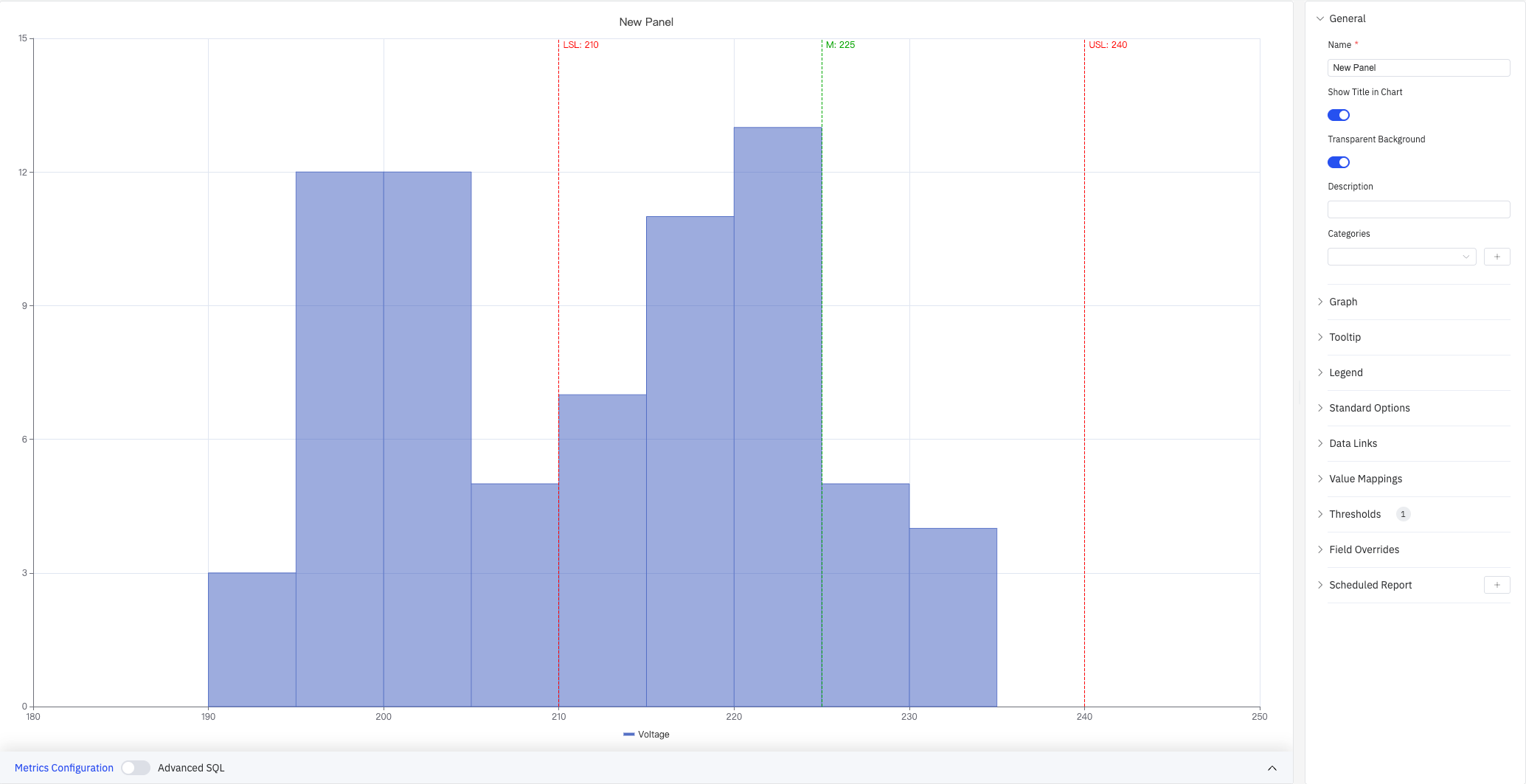
上图展示了 Voltage 指标的直方图(X 轴 180–250 V,Y 轴为频率计数 0–15)。图上叠加了三条参考线:LSL:210(红色虚线,下规格限)、M:225(绿色虚线,均值/目标值)、USL:240(红色虚线,上规格限)。右侧面板显示全部配置区域:General、Graph、Tooltip、Legend、Standard Options、Data Links、Value Mappings、Thresholds(1)、Field Overrides、Scheduled Report。
4.2.9.2 适用场景
在以下情况下使用直方图:
- 需要了解某个过程变量的分布形状(正态、偏斜、双峰等)
- 需要评估过程能力,判断数据是否在规格限值内集中
- 需要对比多个指标或时间段的分布差异
- 希望在分布图上叠加 USL/LSL 参考线并查看过程能力指数
4.2.9.3 配置
图形配置
图形配置控制分桶方式、多系列展示模式和柱形外观:
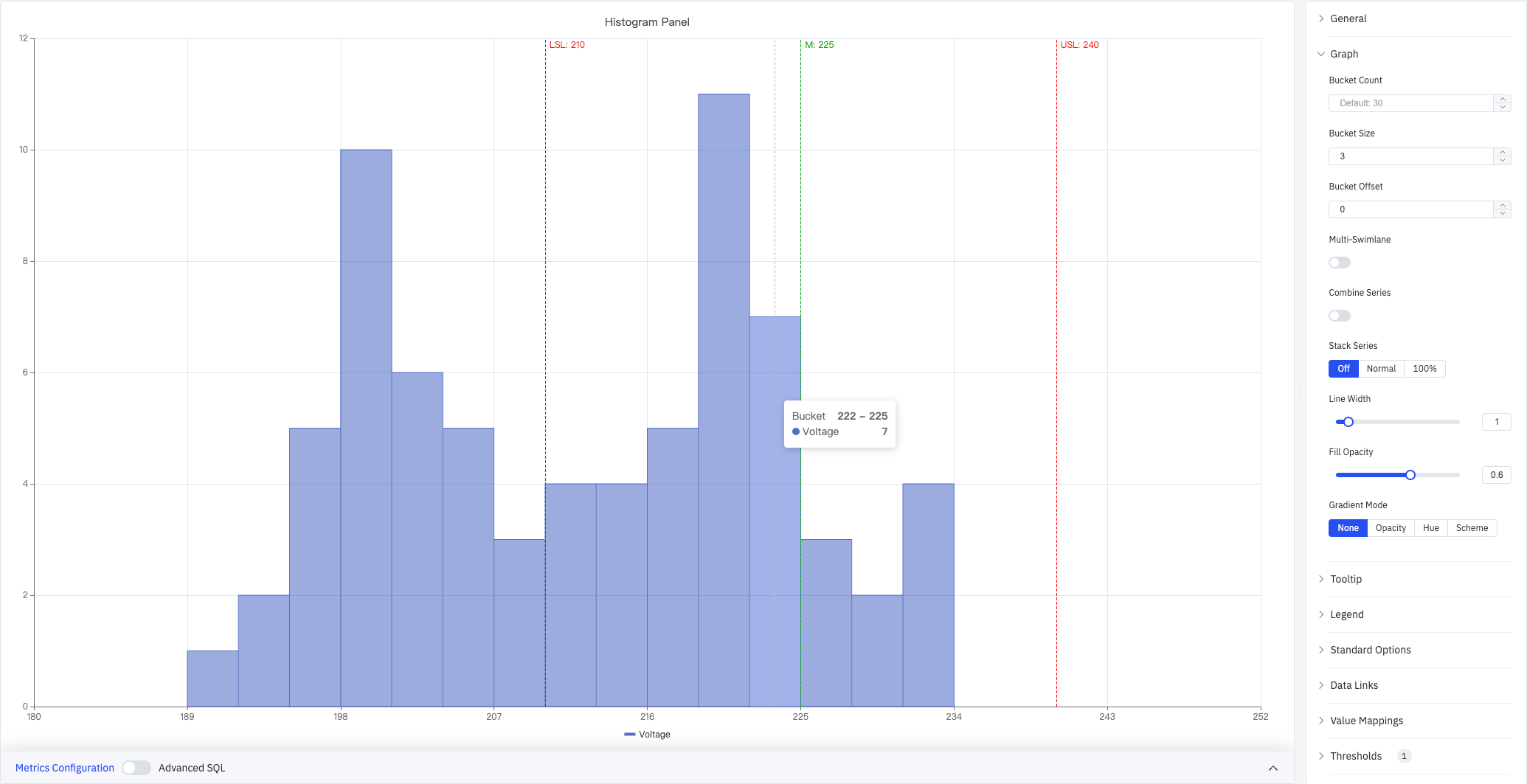
上图展开了 Graph 配置面板,Bucket Size 设为 3(每个区间宽度为 3 V),Gradient Mode 为 None,Stack Series 为 Off。提示框显示鼠标悬停的分桶范围 222–225 和该区间计数(Voltage: 7)。
| 设置 | 说明 |
|---|---|
| Bucket Count | 将数据范围划分为多少个等宽区间(1–1000);留空则默认 30 |
| Bucket Size | 每个区间的固定宽度;留空则根据数据范围和 Bucket Count 自动计算 |
| Bucket Offset | 区间起点的偏移量,用于对齐分桶边界(默认 0) |
| Multi-Swimlane | 开启后每个指标以独立泳道显示,关闭则所有指标共享同一坐标轴 |
| Combine Series | 开启后将所有指标合并为单一分布;Multi-Swimlane 开启时不可用 |
| Stack Series | 多指标的柱形叠加方式:Off(各自显示)、Normal(绝对值叠加)、100%(百分比叠加);Multi-Swimlane 开启时不可用 |
| Line Width | 柱形边框的宽度(0–10) |
| Fill Opacity | 柱形填充颜色的透明度(0–1) |
| Gradient Mode | 柱形填充的渐变效果:None、Opacity、Hue、Scheme |
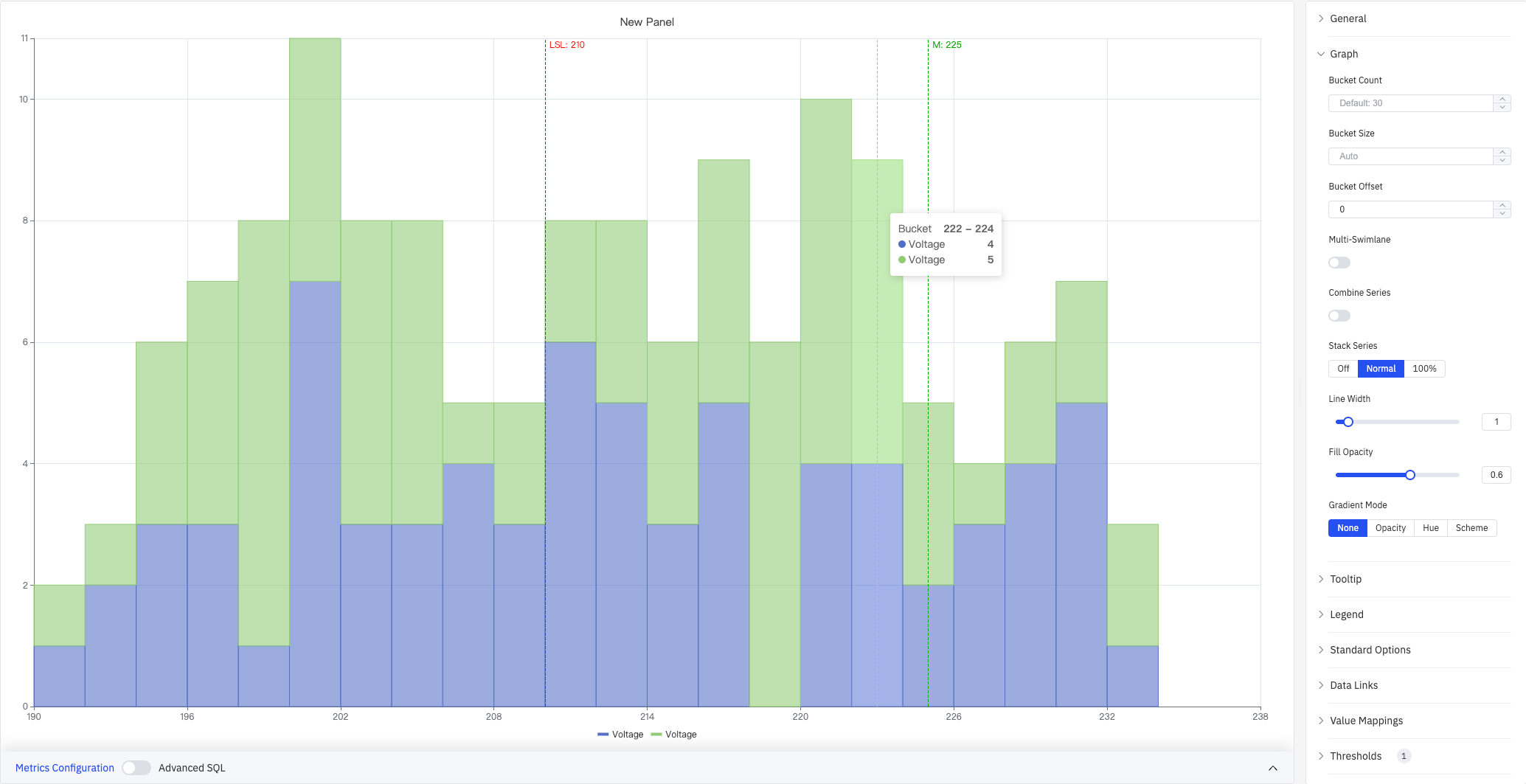
Stack Series: Normal 模式(下图)将多个指标的柱形叠加显示,每个分桶的高度为所有指标的计数之和:
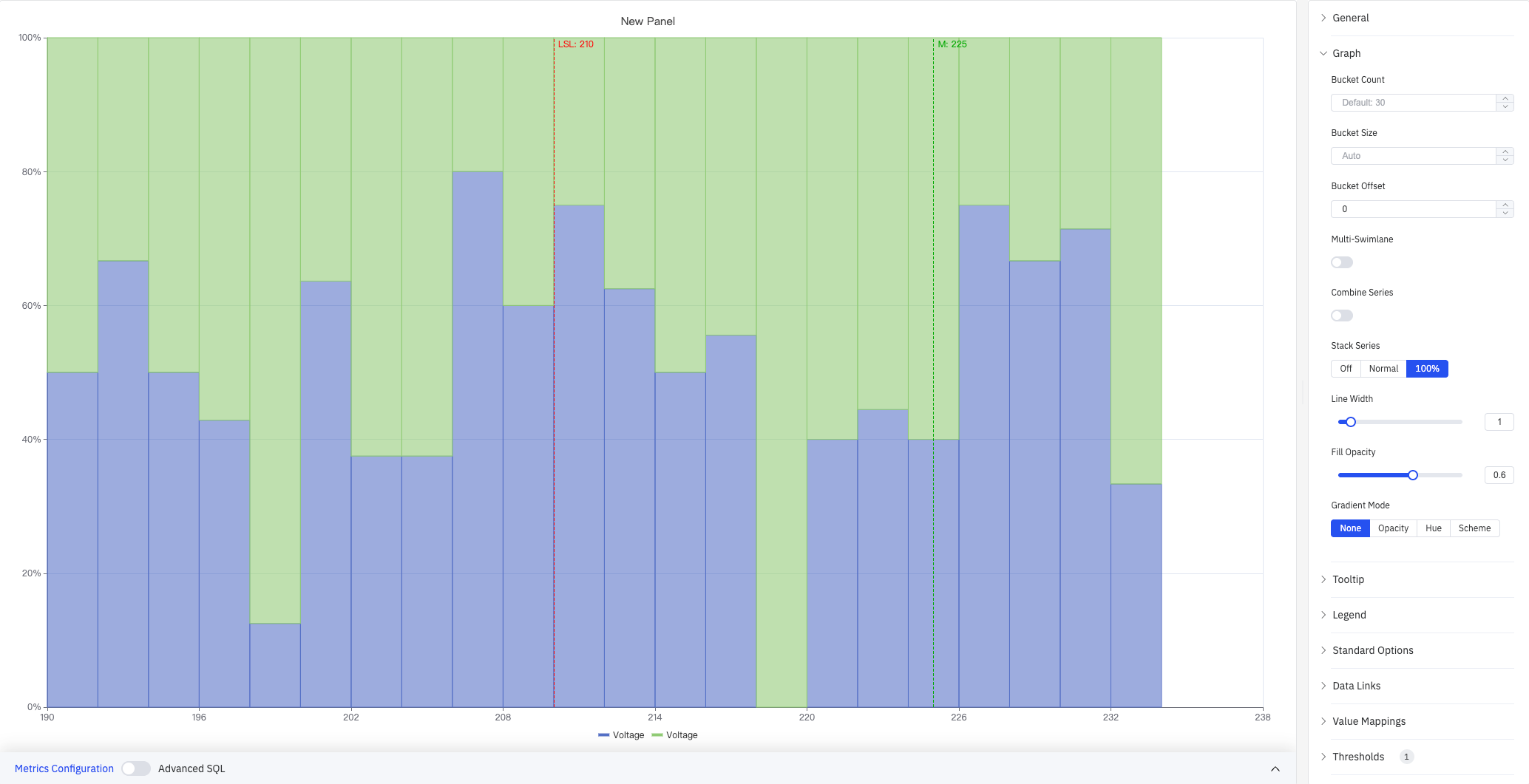
Stack Series: 100% 模式(下图)将每个分桶归一化为 100%,Y 轴显示各指标的相对比例而非绝对计数:
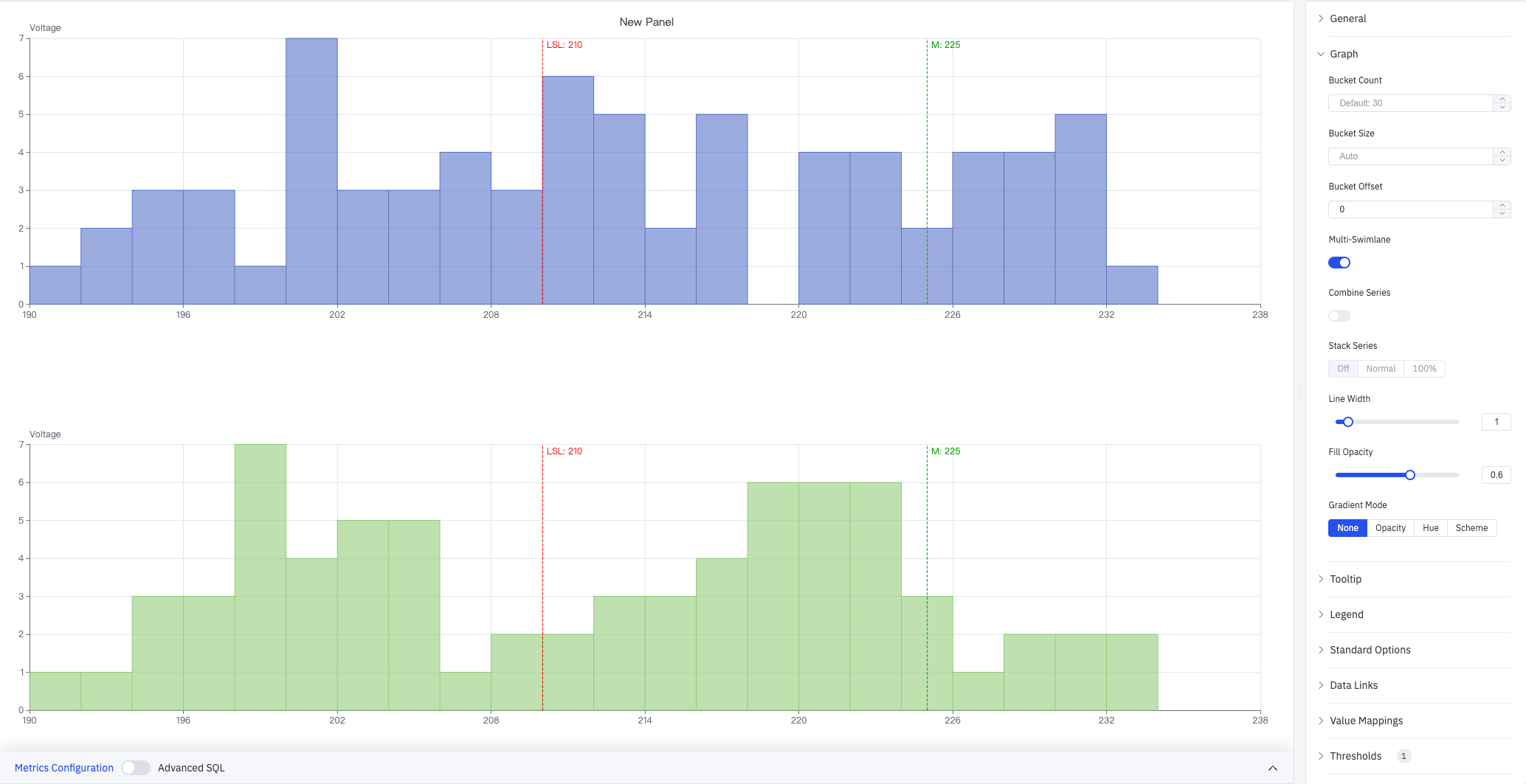
Multi-Swimlane 模式(下图)将每个指标显示在独立的泳道中,各泳道有独立的 Y 轴,便于单独观察每个指标的分布形状:
Combine Series 模式(下图)将多个指标的数据合并为一个分布,适合将多台设备的同类测量数据汇总后分析整体分布:
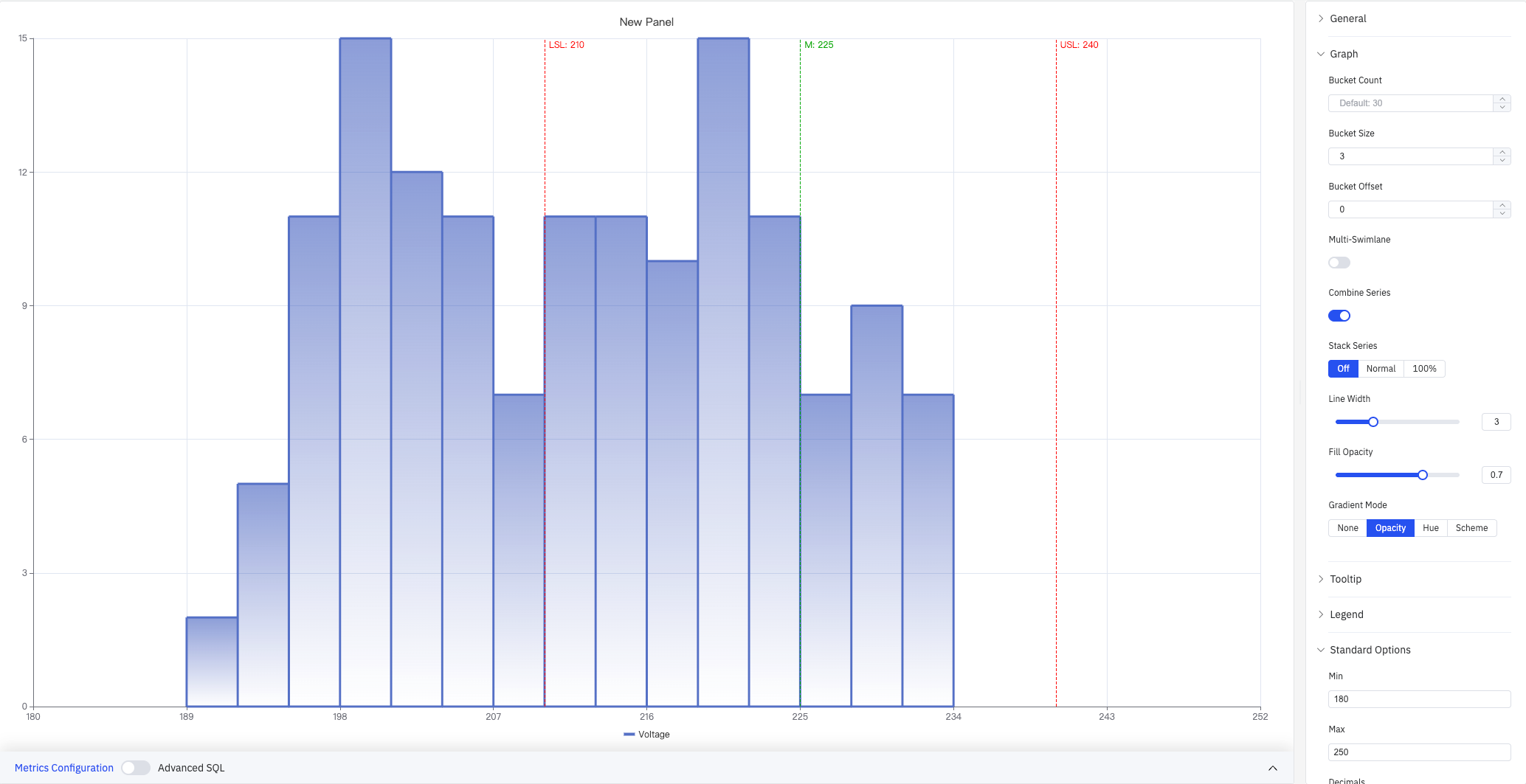
上图同时展开了 Standard Options 面板,Min 设为 180,Max 设为 250,用于固定 X 轴显示范围。
提示框与图例
提示框和图例配合使用,为分桶数据提供补充信息:
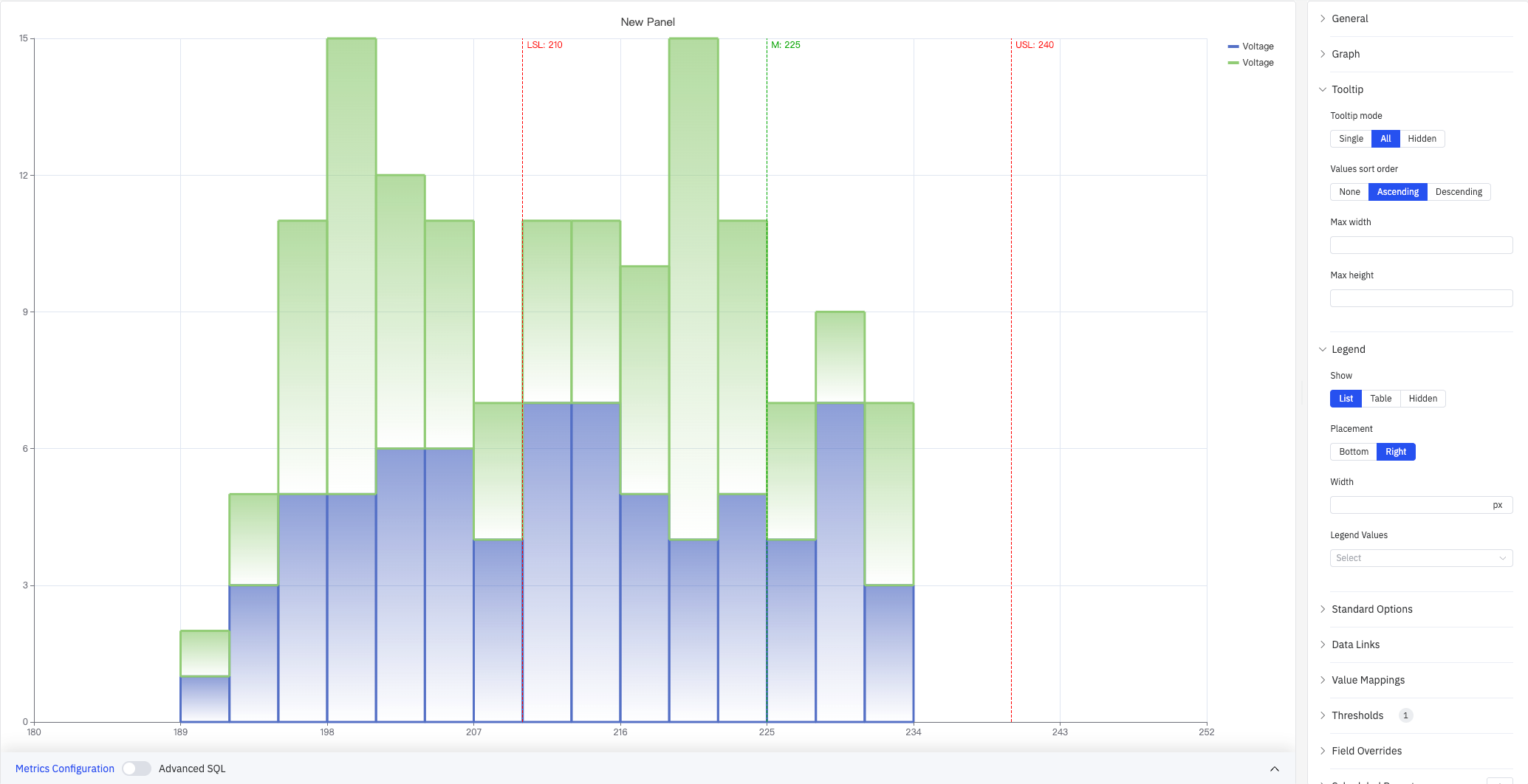
上图展开了 Tooltip 和 Legend 配置面板。Tooltip mode 为 All,Values sort order 为 Ascending。Legend 显示模式为 List,放置位置为 Right,右侧显示蓝色和绿色 Voltage 系列的图例条目。
提示框设置:
| 设置 | 说明 |
|---|---|
| Tooltip mode | 悬停显示方式:Single(仅悬停分桶)、All(显示所有指标)、Hidden |
| Values sort order | 提示框内多个指标的排序:None、Ascending、Descending |
| Max width | 提示框最大宽度(像素) |
| Max height | 提示框最大高度(像素) |
图例设置:
| 设置 | 说明 |
|---|---|
| Show | 显示模式:List、Table、Hidden |
| Placement | 放置位置:Bottom、Right |
| Width | 图例区域宽度(像素,仅 Right 布局时可用) |
| Legend Values | 在表格模式下显示的统计数据,可多选 |
标准配置
| 设置 | 说明 |
|---|---|
| Min | X 轴(数值范围)的下限(留空则从数据自动计算) |
| Max | X 轴(数值范围)的上限(留空则从数据自动计算) |
| 小数位数 | 数值显示的小数位数(留空则自动判断) |
| 配色方案 | 系列颜色分配策略:单色、单色深浅映射(按系列)、阈值取色(按值)、经典调色板、经典调色板(按系列名)、自定义调色板 |
数据链接
数据链接为柱形附加可点击的跳转 URL:
| 设置 | 说明 |
|---|---|
| 标题 | 链接的显示名称 |
| URL | 跳转目标地址,支持变量插值 |
| 在新标签页打开 | 是否在新浏览器标签页中打开链接 |
| 一键跳转 | 启用后点击柱形直接跳转(同时只能有一条链接启用此功能) |
值映射
值映射将原始数据值转换为显示文本和颜色:
| 映射类型 | 说明 |
|---|---|
| 值 | 精确匹配特定数值或文本 |
| 范围 | 匹配指定数值范围 |
| 正则表达式 | 使用正则表达式匹配并替换 |
| 特殊值 | 匹配 null、NaN、布尔值、空字符串等 |
| 其他值 | 匹配所有未被前面规则覆盖的值 |
颜色阈值
颜色阈值定义数值区间与颜色的对应关系:
| 设置 | 说明 |
|---|---|
| 添加阈值 | 新增一条阈值规则,每条包含数值边界和对应颜色 |
颜色阈值生效需在标准配置中将配色方案设置为阈值取色(按值)。
个性化配置
个性化配置允许对单个指标覆盖全局图形设置。选定目标指标名称后,可添加以下属性进行覆盖:系列样式、线宽、填充透明度、线条透明度、线条颜色、点大小、显示点、连接空值、堆叠、渐变模式、显示值。
定时报告
直方图面板支持定时报告功能,可将图表以图片形式定期发送到指定邮箱或飞书群。配置入口位于面板右上角菜单中。
4.2.9.4 数据分析
在编辑模式下,可通过数据分析按钮打开分析对话框,在分布柱形图上叠加参考线,并查看过程能力指数。对话框包含两个标签页。
4.2.9.4.1 标识线配置

在 Attribute 下拉框中选择目标指标,表格中列出所有已配置的限值。每条参考线可独立设置是否显示(Show)、名称(Name)、颜色(Color)和线型(Type):
| 设置 | 说明 |
|---|---|
| Attribute | 要应用参考线的目标指标 |
| Show | 是否在图上显示该参考线 |
| Name | 参考线的名称(如 USL、LSL、M)及对应限值 |
| Color | 参考线的颜色 |
| Type | 参考线的线型:Dashed(虚线)、Solid(实线)、Dotted(点线) |
4.2.9.4.2 过程能力分析
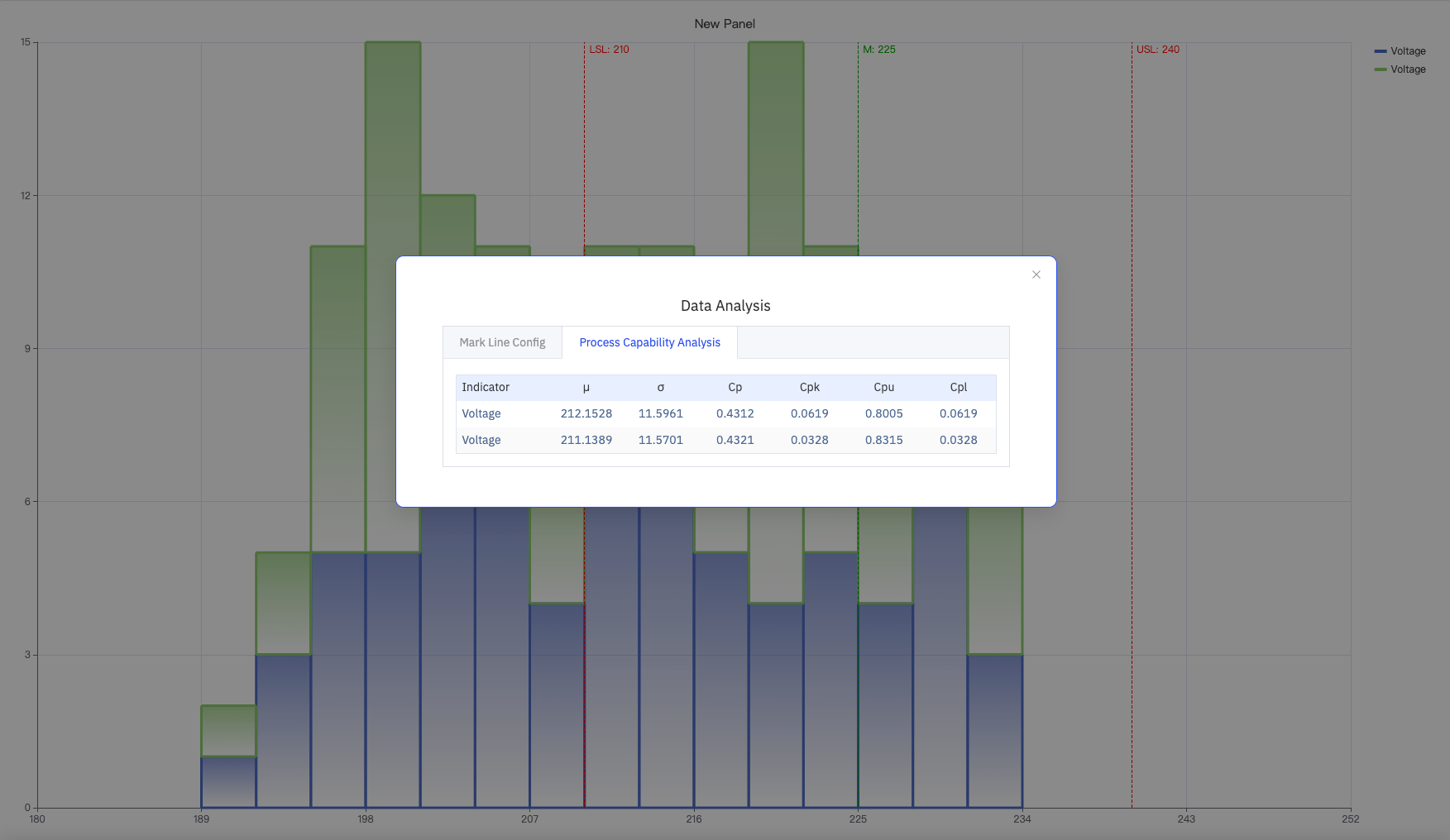
当 USL 和 LSL 均已配置时,系统自动为每个指标计算并展示以下过程能力指标:
| 指标 | 说明 |
|---|---|
| μ(均值) | 数据集的算术平均值 |
| σ(标准差) | 数据集的标准差,反映离散程度 |
| Cp | 过程能力指数,Cp = (USL − LSL) / (6σ),仅反映数据散布 |
| Cpk | 考虑均值偏移的过程能力指数,Cpk = min(Cpu, Cpl) |
| Cpu | 上限能力指数,Cpu = (USL − μ) / (3σ) |
| Cpl | 下限能力指数,Cpl = (μ − LSL) / (3σ) |
4.2.9.5 使用示例
过程能力分析。 质量工程师将某生产线三个月内的关键电压测量值添加为指标,设置 Bucket Size 为 3。分布集中在 212 V 左右。在数据分析对话框中配置 USL=240、LSL=210 后,Process Capability Analysis 标签页显示 Cpk 约为 0.06,提示过程均值偏向下限,需重新调整工艺中心。
多设备分布对比。 运维工程师将两台设备的电压数据分别添加为两个指标,切换至 Multi-Swimlane 模式。两条泳道分别展示各自的分布形状——一台分布集中在 220–226 V,另一台明显偏向低值区,提示设备状态存在差异。
全厂汇总分布。 数据工程师将多个站点的同类测量数据作为多个指标添加,启用 Combine Series 将所有数据合并为单一分布。结合 USL/LSL 参考线,快速评估整体合格率。