4.2.5 表格
4.2.5.1 概述
表格面板以结构化网格显示查询结果,每个时间点一行,每个指标一列。这是读取查询返回的精确数值最直接的方式——无聚合、无视觉编码,只有原始数字。
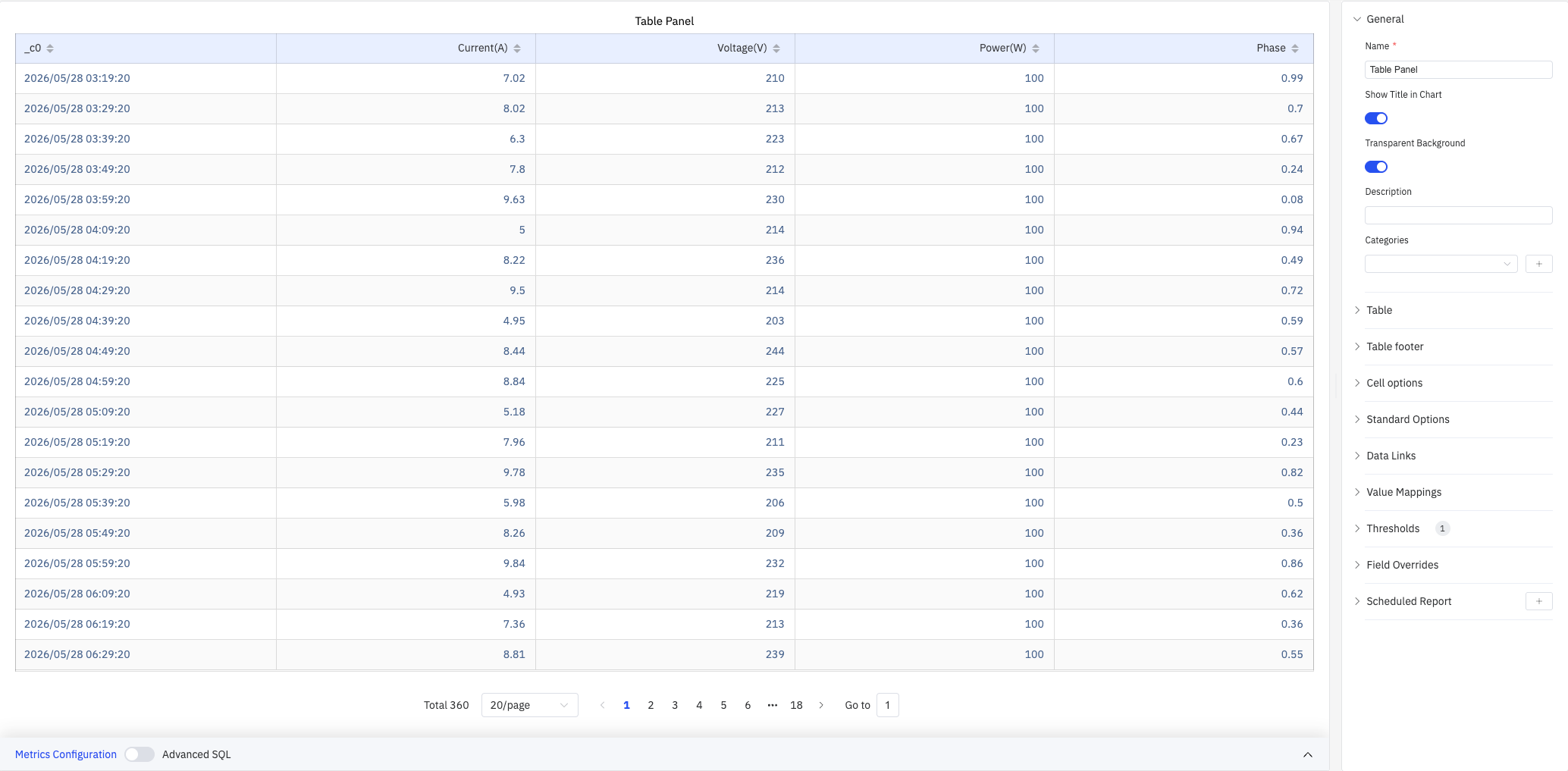
所有配置的指标均显示为列,时间戳列始终包含。面板底部提供分页控件,可在大型结果集中翻页浏览。支持多种单元格渲染类型(彩色文本、彩色背景、进度条等),可在保留精确数值的同时提供视觉提示。
4.2.5.2 适用场景
在以下情况下使用表格面板:
- 需要查看精确的数据值而非视觉趋势
- 正在验证数据质量或检查缺失值
- 希望构建带有汇总统计的报告(表尾可显示求和、平均值等)
- 需要通过颜色编码在表格内直观识别异常值
对于视觉趋势分析,请使用趋势图。对于单个汇总数值,请使用统计值面板。
4.2.5.3 配置
表格配置
表格配置控制列布局、分页和文本显示:
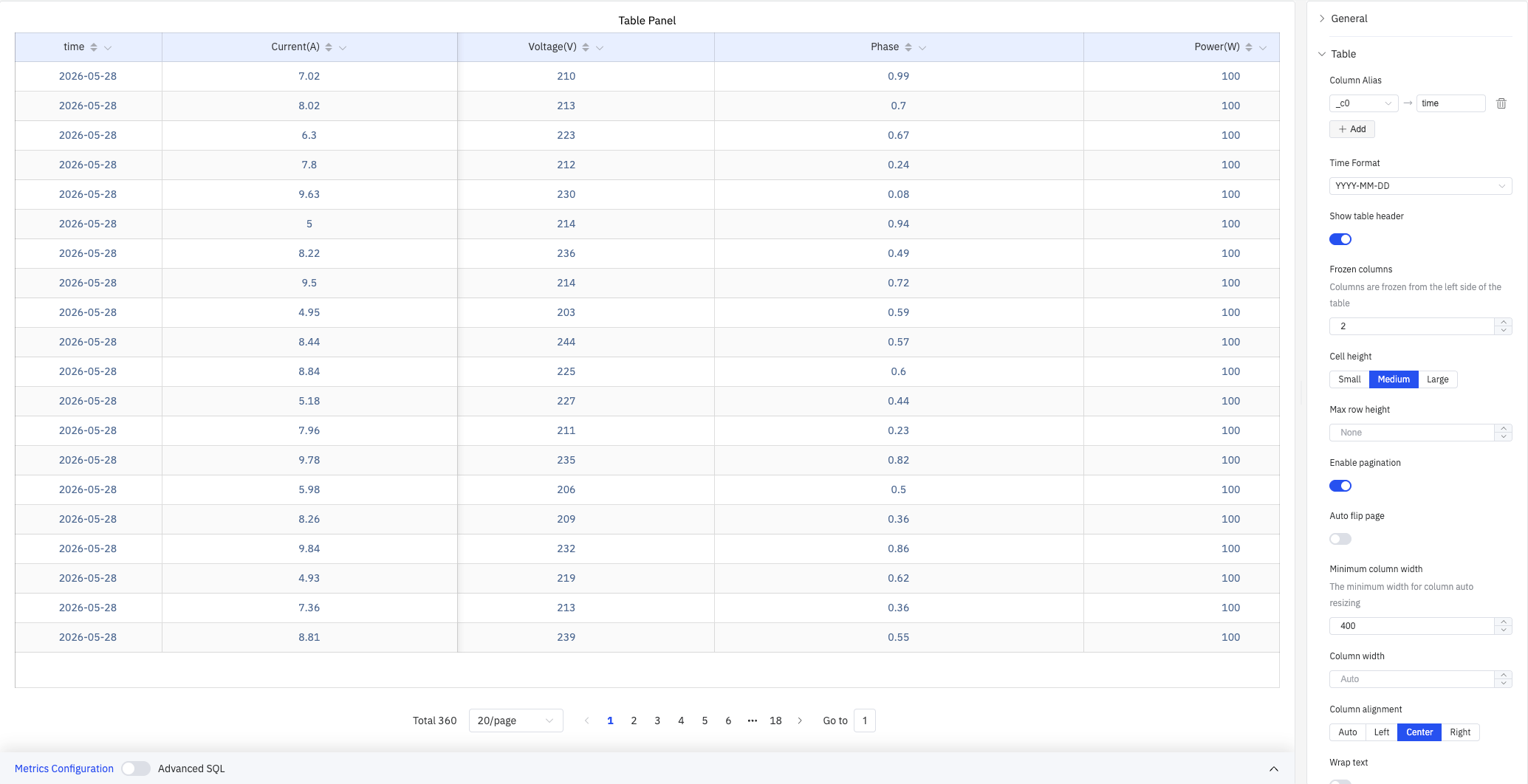
| 设置 | 说明 |
|---|---|
| Column Alias | 为列设置显示别名(如将 _c0 显示为 time),仅影响表头展示 |
| Time Format | 时间戳列的显示格式(如 YYYY-MM-DD) |
| Show table header | 是否显示表格标题行(开关);默认开启 |
| Frozen columns | 从表格左侧冻结的列数;冻结列在水平滚动时保持可见 |
| Cell height | 行高规格:Small、Medium、Large;默认 Medium |
| Max row height | 单行最大高度(像素);设为 None 则不限制 |
| Enable pagination | 是否将数据分页显示(开关);默认开启 |
| Auto flip page | 启用分页时可开启自动翻页,并设置翻页间隔 |
| Minimum column width | 列自动调整的最小宽度(像素),如 400 |
| Column width | 所有列的固定宽度(像素);设为 Auto 则自动 |
| Column alignment | 单元格内容的对齐方式:Auto、Left、Center、Right;默认 Auto |
| Wrap text | 单元格内容超出宽度时是否换行(开关) |
| Header wrap text | 表头文字超出宽度时是否换行(开关) |
| Column filter | 启用后每列表头出现筛选图标,可对列值进行过滤 |
列管理
点击列表头的齿轮图标可打开列管理弹窗,支持:
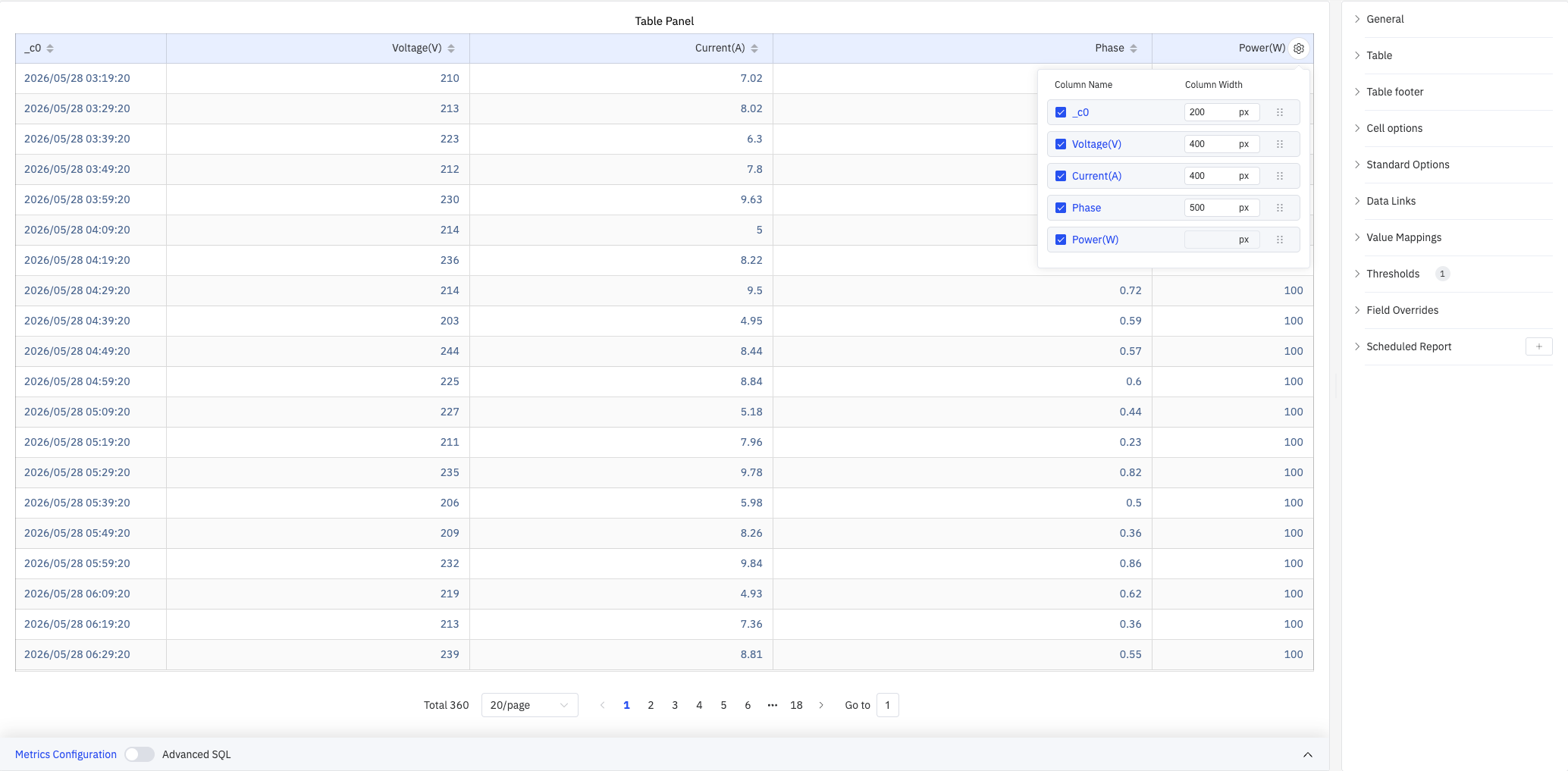
- 勾选/取消勾选列的可见性
- 为每列单独设置 Column Width(像素)
- 拖拽调整列顺序
表尾配置
表尾配置在表格底部显示汇总统计行:
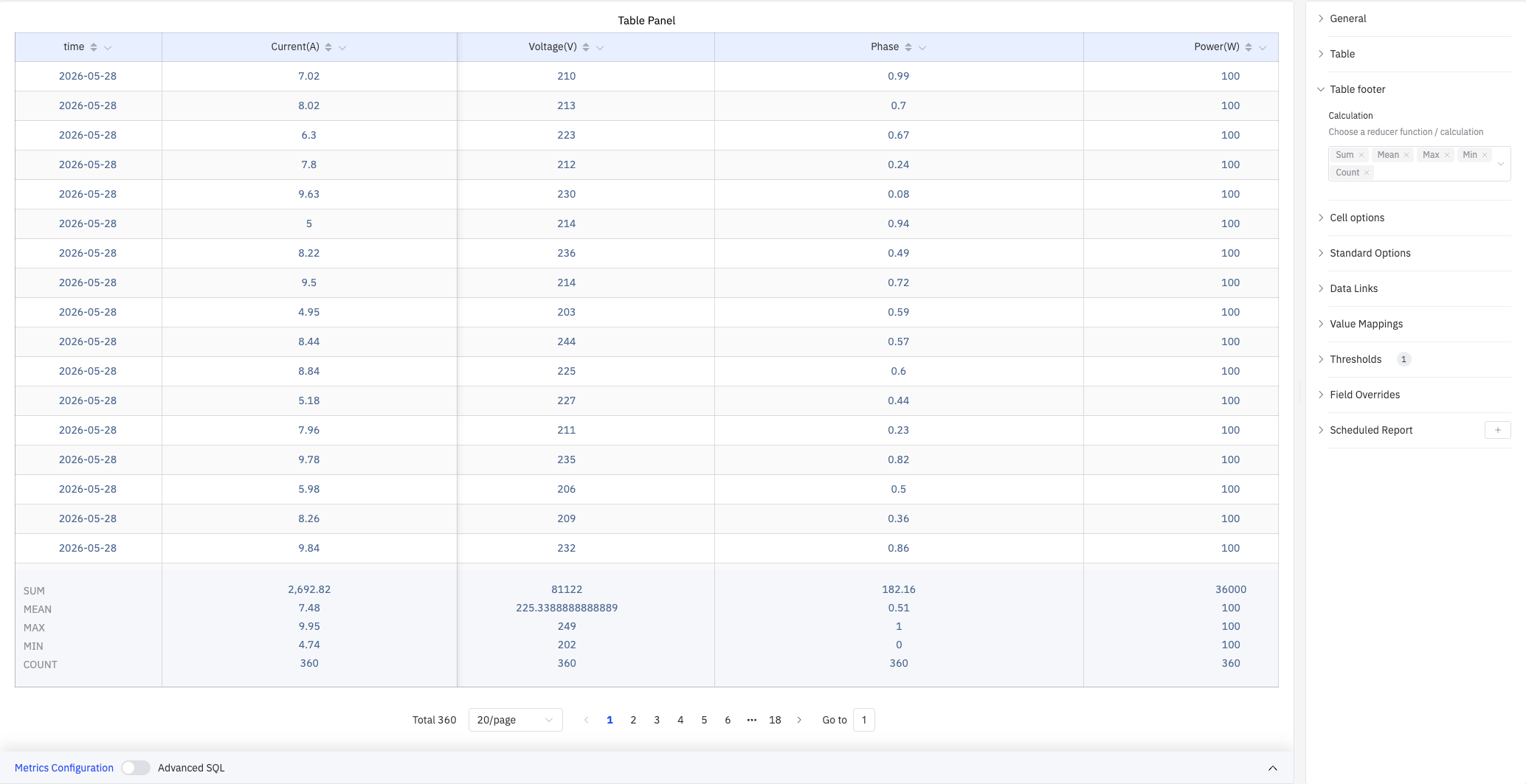
| 设置 | 说明 |
|---|---|
| Calculation | 在表格底部显示汇总行,可多选:Sum、Mean、Max、Min、Count、First、Last |
如上图所示,选择 Sum、Mean、Max、Min、Count 后,表格底部将为每列显示对应的统计值。
单元格配置
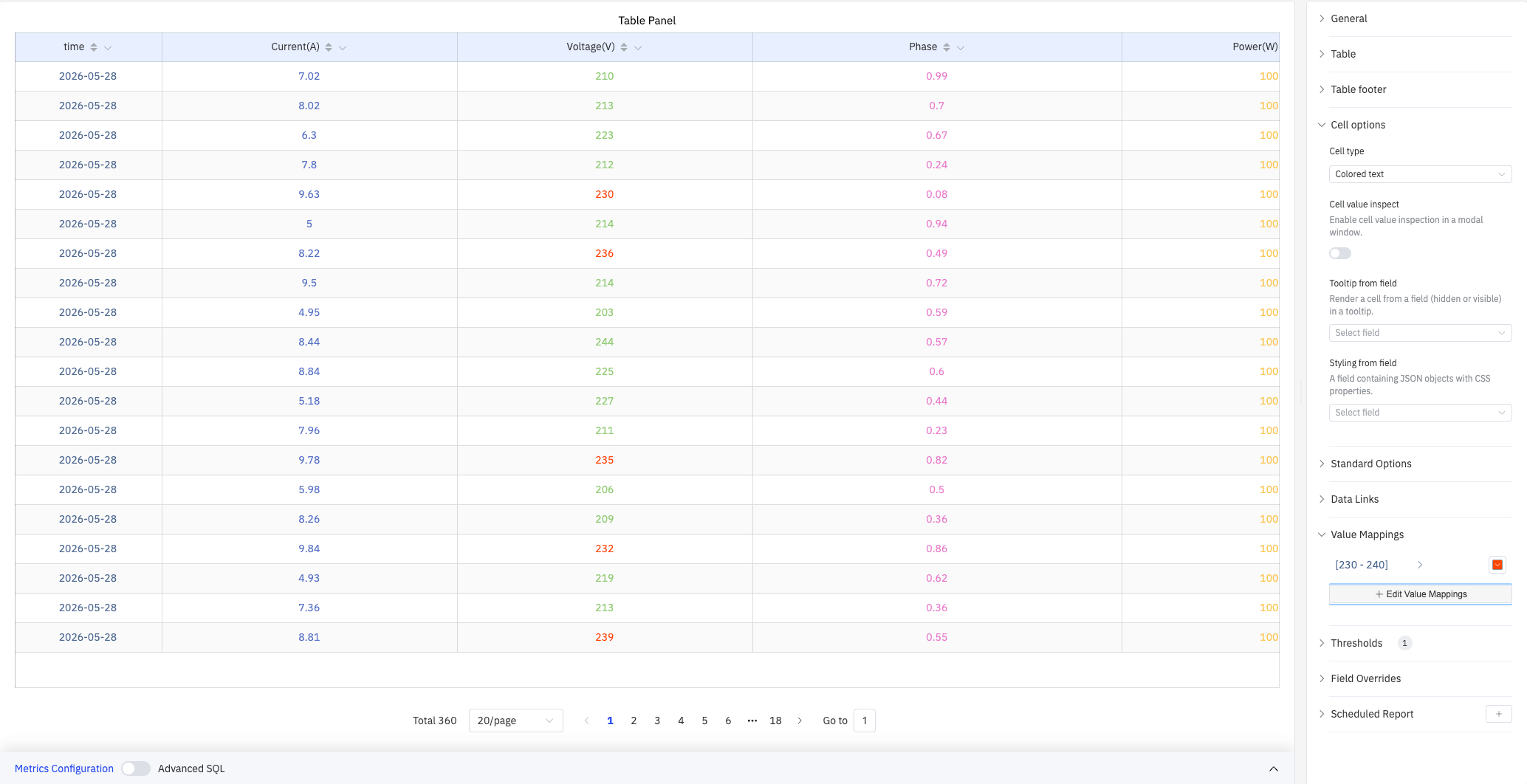
单元格配置决定数据的渲染方式:
| 设置 | 说明 |
|---|---|
| Cell type | 单元格的渲染类型:Auto、Colored background、Colored text、Gauge、Sparkline、Image、JSON view |
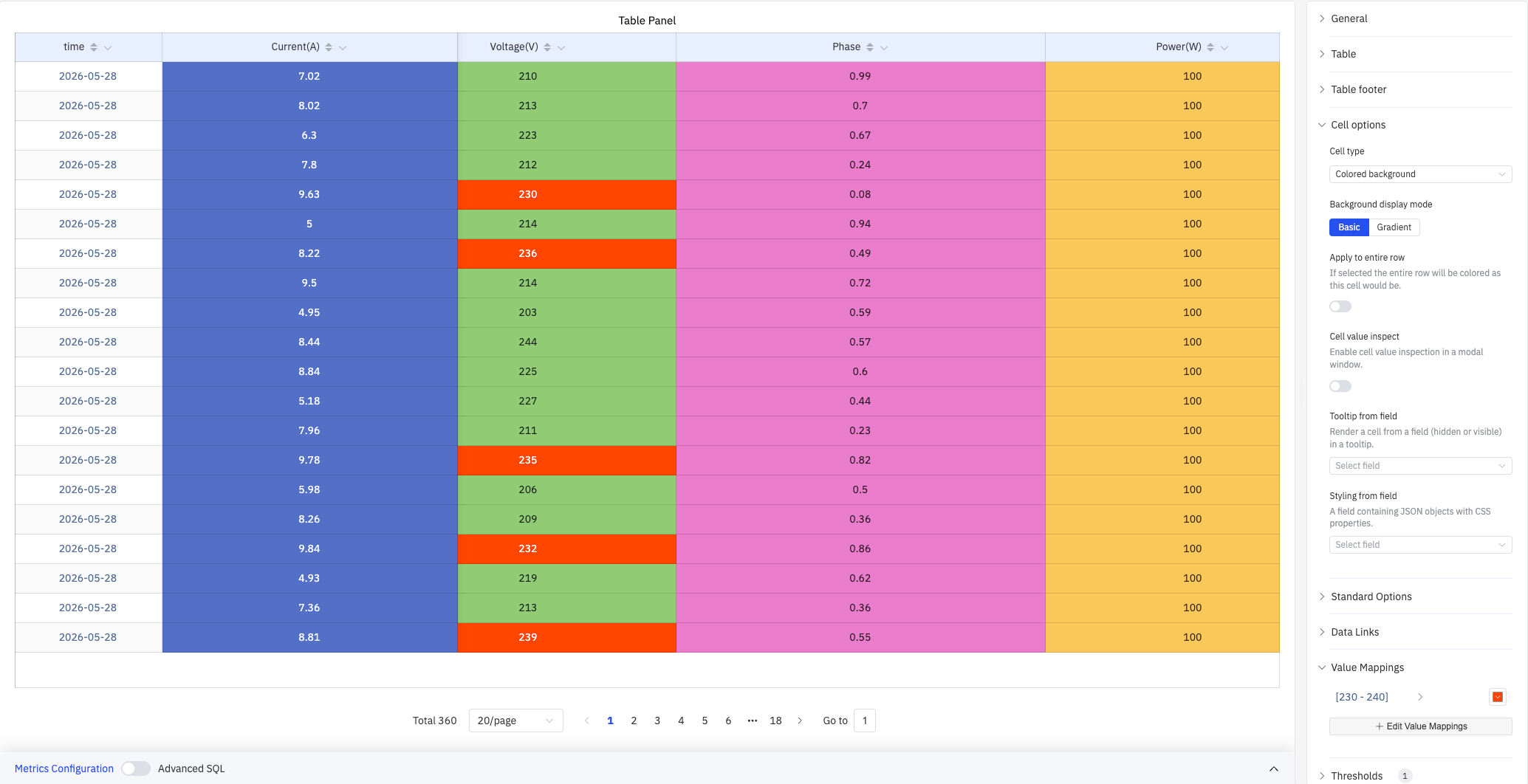
| Background display mode | 彩色背景的填充样式:Basic(纯色)或 Gradient;仅 Cell type 为 Colored background 时可用 |
| Apply to entire row | 开启后以该列的颜色对整行着色;仅 Cell type 为 Colored background 时可用 |
| Cell value inspect | 开启后点击单元格可在弹窗中查看完整值(开关) |
| Tooltip from field | 指定一个字段(可见或已隐藏)用于渲染单元格的 tooltip 内容 |
| Styling from field | 指定一个包含 JSON 格式 CSS 属性的字段,将其值作为内联样式应用到单元格 |
彩色背景模式
将 Cell type 设为 Colored background 时,单元格根据阈值和值映射规则着色背景,适合快速识别异常值:
进度条模式
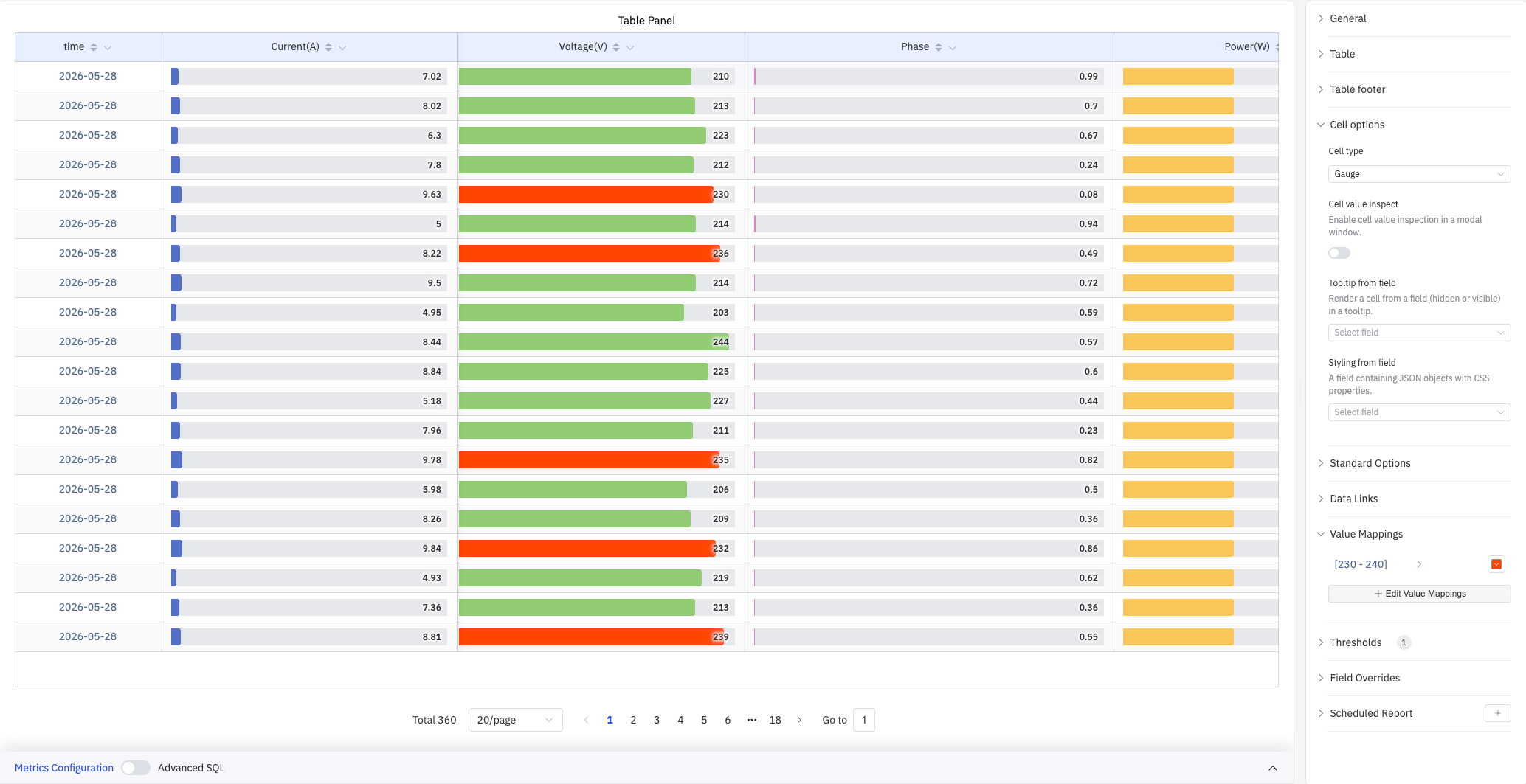
将 Cell type 设为 Gauge 时,每个单元格内渲染水平进度条,条长和颜色由当前值与阈值决定:
标准配置
| 设置 | 说明 |
|---|---|
| 小数位数 | 数值的小数显示位数(留空则自动判断) |
| 配色方案 | 颜色分配策略:单色、单色深浅映射(按系列)、阈值取色(按值)、经典调色板、经典调色板(按系列名)、自定义调色板 |
| 无数据 | 无数据时显示的文本(默认 -) |
数据链接
数据链接为单元格附加可点击的跳转 URL:
| 设置 | 说明 |
|---|---|
| 标题 | 链接的显示名称 |
| URL | 跳转目标地址,支持变量插值 |
| 在新标签页打开 | 是否在新浏览器标签页中打开链接 |
| 一键跳转 | 启用后点击单元格直接跳转(同时只能有一条链接启用此功能) |
值映射
值映射将数据值替换为自定义显示文本并赋予颜色。如上图所示,配置范围映射 [230–240] 后,落入该区间的电压值会以橙红色高亮显示:
| 映射类型 | 说明 |
|---|---|
| 值 | 精确匹配特定数值或文本 |
| 范围 | 匹配指定数值范围 |
| 正则表达式 | 使用正则表达式匹配并替换 |
| 特殊值 | 匹配 null、NaN、布尔值、空字符串等 |
| 其他值 | 匹配所有未被前面规则覆盖的值 |
颜色阈值
颜色阈值定义数值区间与颜色的对应关系,配合 Cell type(Colored background、Colored text 或 Gauge)生效:
| 设置 | 说明 |
|---|---|
| Thresholds Mode | 阈值判断方式:Absolute(绝对值)或 Percentage(最小值–最大值范围的百分比) |
| + Add threshold | 新增一条阈值规则,每条包含数值边界和对应颜色 |
颜色阈值生效需在标准配置中将配色方案设置为阈值取色(按值)。
个性化配置
个性化配置允许对单个列覆盖全局设置。选定目标列名(Fields with name)后,可覆盖的属性包括:系列样式、填充透明度、值映射等。
定时报告
定时报告按预设周期自动生成面板快照并推送:
| 设置 | 说明 |
|---|---|
| 频率 | 发送间隔:每周、每天等 |
| 任务开始时间 | 首次执行的日期和时间 |
| 结束日期 | 定时任务终止日期(留空则持续执行) |
| 通知联系人 | 接收报告的通知联系点 |
4.2.5.4 使用示例
数据质量检查。 数据工程师将电表的所有属性添加到表格面板,设置时间范围为过去 3 小时。每 10 分钟一条数据、每页 20 条,共 360 条记录。逐行检查原始读数是否按预期间隔到达,是否有值缺失或超出范围。
汇总统计报告。 运营经理在表尾配置中选择 Sum、Mean、Max、Min、Count,表格底部自动显示电流总和 2692.82 A、电压均值 225.33 V 等统计值。该汇总可直接用于班次交接报告。
异常值可视化。 将 Cell type 设为 Colored background,配置值映射 [230–240] 为橙红色。当电压值进入该区间时,对应单元格背景自动变色,运维人员在大量数据中一眼定位异常时段。